Работа с заявкой
- Основные сведения
- Вкладка "Основная информация"
- Вкладка "Описание закупки и поставщики"
- Вкладка "Обоснование расчетов"
- Вкладка "Согласование"
Основные сведения
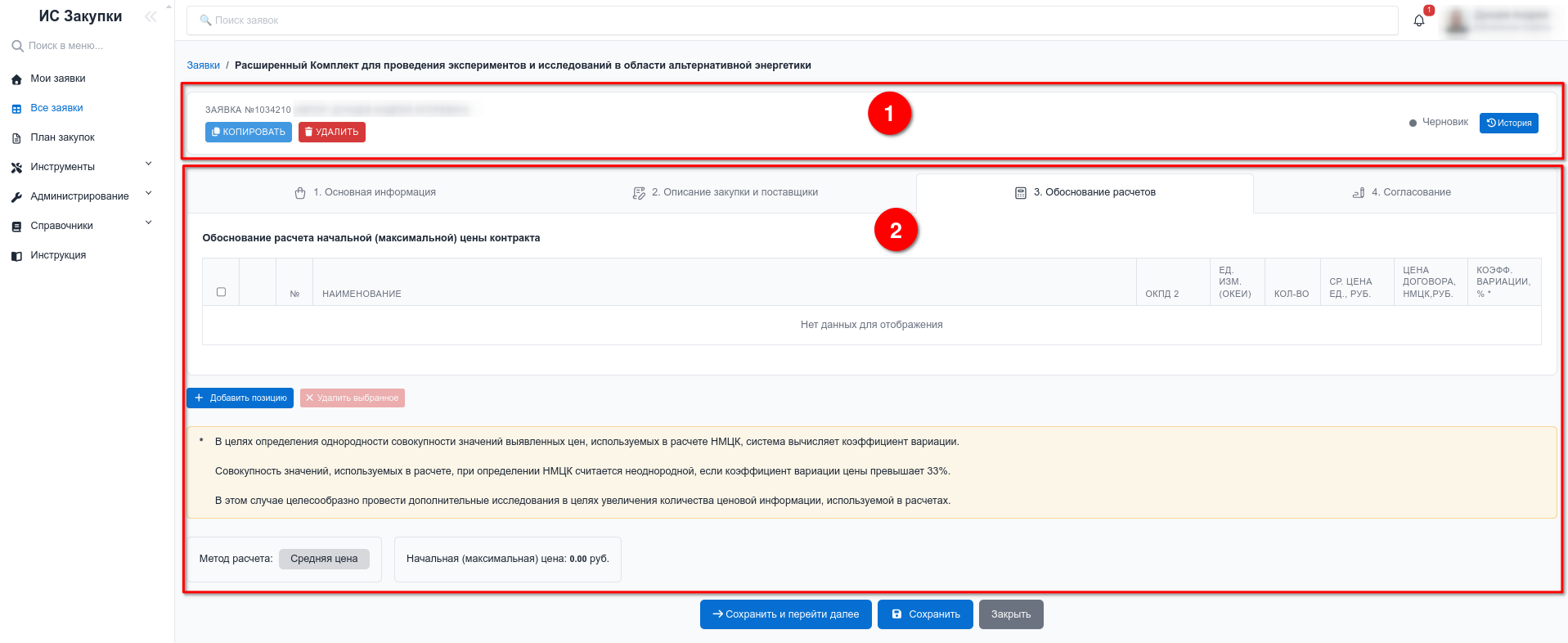
В Заявке можно условно выделить 2 основных блока:
- Статусная строка. Здесь отображается Статус заявки, а также различные кнопки в зависимости от прав доступа.
- Вкладки - разделы Заявки
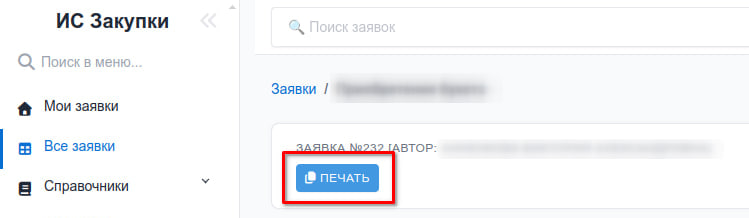
Печать заявки
Печать заявки доступна для всех, кто видит саму заявку
Функции инициатора
Остановка согласования
Инициатор может остановить согласование на любом этапе согласования, т.е. пока статус Заявки="На согласовании".
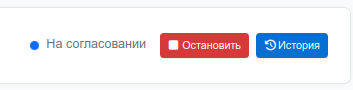
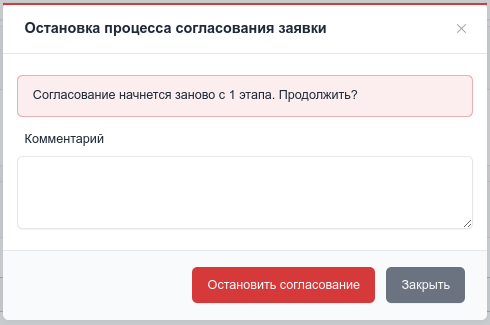
Если инициатор сам остановит согласование, то при последующем запуске процесс согласования всегда начнется с 1 этапа.
Копирование заявки
Инициатор может скопировать любую свою Заявку.
Информация, которая не копируется:
- Статус заявки. У новой статус будет "Черновик"
- Согласования
- История заявки
- Признак "Выполнено"
Удаление заявки
Удаление возможно только для своих Заявок в статусе "Черновик".
Вернуть удаленную заявку невозможно.
Архивирование заявки
Заявка из статуса "На доработке" может быть переведена в статус "Архив".
Таким образом, можно завершать не согласованные заявки, которые утратили актуальность и не будут запускаться повторно на согласование.
Статус "Архив" конечный.
Признак Выполнено
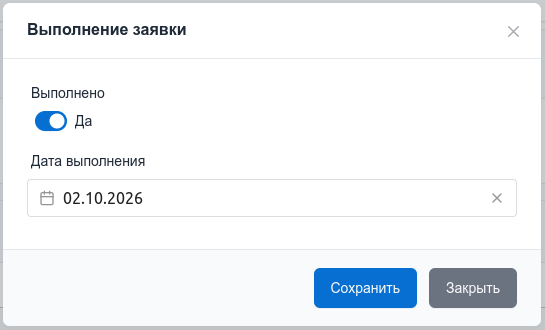
Признак "Выполнено" - это признак, который может установить инициатор закупки, когда все товары по заявке получены / услуги выполнены.
Переключатель "Выполнено" появляется только если заявка включена в план закупок.

При установке признака Выполнено необходимо также указать дату выполнения.
Функции Согласующего

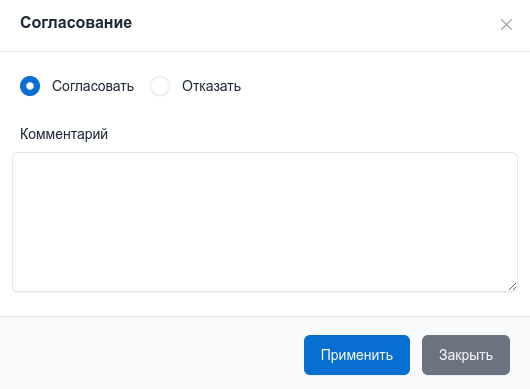
Согласовать/Отказать
Можно добавить комментарий при согласовании/отказе.
Сообщение в статусной строке: "Заявка запущена повторно, Проверьте историю"

Если был хоть один отказ и заявка запущена повторно, в статусной строке - для согласующего - пишется: "Заявка запущена повторно. Проверьте историю"
История заявки
Окно, в котором отображается вся история изменений в заявке.
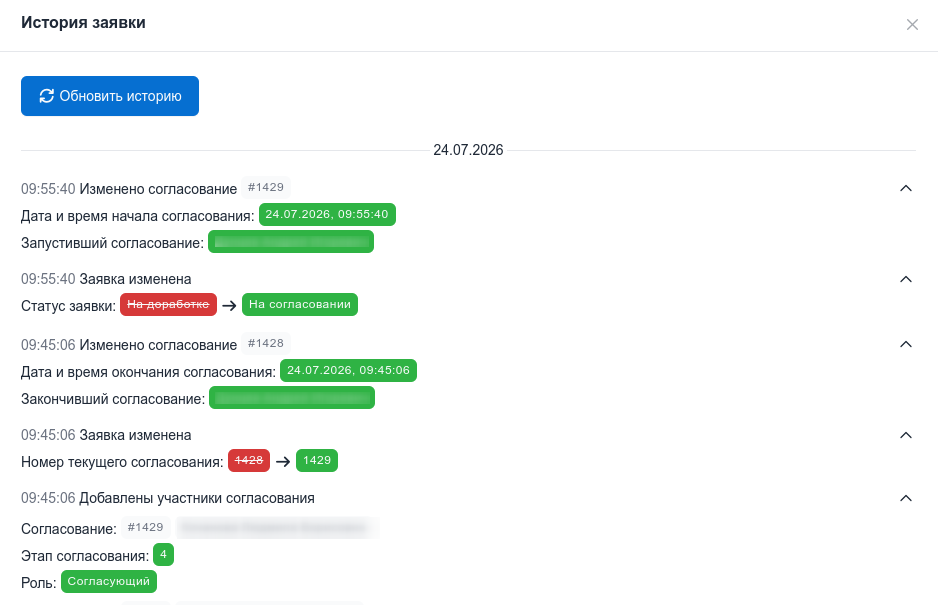
Вкладка "Основная информация"
| Поле | Описание |
|---|---|
| Заказчик (Подразделение) | Выбор из справочника.
По умолчанию выбрано подразделение текущего пользователя |
| Тип заявки | Выбор из справочника.
На что влияет:
|
| Предмет закупки | Текст |
| Обоснование закупки | Текст |
| Скан-копия обоснования (PDF) | Файлы, формат: PDF, Макс. размер: 5.00MB |
| Тип товара | Множественный выбор из справочника
На что влияет:
|
| Код по ОКАТО | Выбор из справочника |
| Размер аванса, % | Число, дробное, от 0 до 100 |
| Закупка в эл.форме | Переключатель.
Устанавливается автоматически при сохранении 1, 2 вкладок. Зависит от полей "Тип заявки" - на 1 вкладке и "Способ закупки" - на 2 вкладке |
| Источник финансирования | Выбор из справочника, возможно выбрать несколько значений |
| № договора / Х/Д / соглашения (при наличии) | Текстовое поле |
| КФО | Выбор из справочника.
По умолчанию эти поля не видны. Доступ для редактирования дается сотруднику ПФУ, согласующему заявки. |
| КВР | |
| КОСГУ |
Вкладка "Описание закупки и поставщики"
| Поле | Описание |
|---|---|
| Краткое описание | Текст |
| Техническое задание | Файл, формат: PDF/DOCX/XLSX, не более 1 файла. Макс. размер: 10.00MB
Обязательно, если конкурентная закупка: Способ закупки != EP |
| Проект договора | Файл, формат: DOCX, не более 1 файла |
| Дата начала проведения закупки (месяц, год) | Дата, формат: MM/YYYY |
| Дата завершения проведения закупки с учетом поставки и оплаты (месяц, год) | Дата, формат: MM/YYYY |
| Способ закупки | Выбор из справочника. Зависит от Типа заявки |
| Метод расчета НМЦ | Выбор из справочника |
| Код по ОКВЭД | Выбор из справочника |
| Единица измерения (ОКЕИ) | Выбор из справочника. Появляется и обязательно, если Метод расчета НМЦ != МСРЦ |
| Код по ОКПД 2 | Выбор из справочника. Появляется и обязательно, если Метод расчета НМЦ != МСРЦ |
| Обоснование невозможности проведения конкурентной процедуры | Файл, форматы: PDF, DOCX, XLSX, не более 1 файла • Макс. размер: 10.00MB
От чего зависит:
|
| Поставщики | Набор поставщиков. Добавление из модального окна
Поставщики должны быть обязательны только если: Метод расчета НМЦ = Метод сопоставимых рыночных цен (НМЦ-1) В остальных случаях - не обязательны
Минимум должен быть выбран хотя бы 1 поставщик. И у каждого добавленного поставщика обязательно должен быть только 1 файл КП Модальное окноПервая вкладка для поиска по названию (подстрока) или по ИНН (целиком). Сначала ищется в БД, если не находится, и введенный текст является валидным ИНН, только тогда происходит запрос в dadata (внешний сервис). - Если добавляется поставщик из dadata, то поставщик добавляется сначала в Справочник Поставщики, и происходит привязка к справочнику. - Если добавляется найденное в таблице, происходит привязка к справочнику. Вторая вкладка вводится произвольное наименование. - сохраняется только наименование, никаких привязок не происходит. |
| Скан-копия запроса КП | Файл, формат: PDF, не более 1 файла, макс. размер: 5МБ |
Вкладка "Обоснование расчетов"
На этой вкладке вычисляется Начальная (максимальная) цена (руб.)
Содержимое этой вкладки меняется в зависимости от выбранного значения в поле Метод расчета НМЦ на вкладке "Описание закупки и поставщики".
1. Метод сопоставимых рыночных цен (работает также для: Нормативный метод, Иной метод)
Метод расчета значения Начальная (максимальная) цена (руб.).
Если способ закупки = ЕП, тогда Минимальная цена, иначе Средняя цена
2. Затратный метод
3. Проектно-сметный метод
4. Тарифный метод
Вкладка "Согласование"
Основные блоки
Вкладка содержит 2 основных блока:
- Текущее согласование
- История согласований - предыдущие согласования
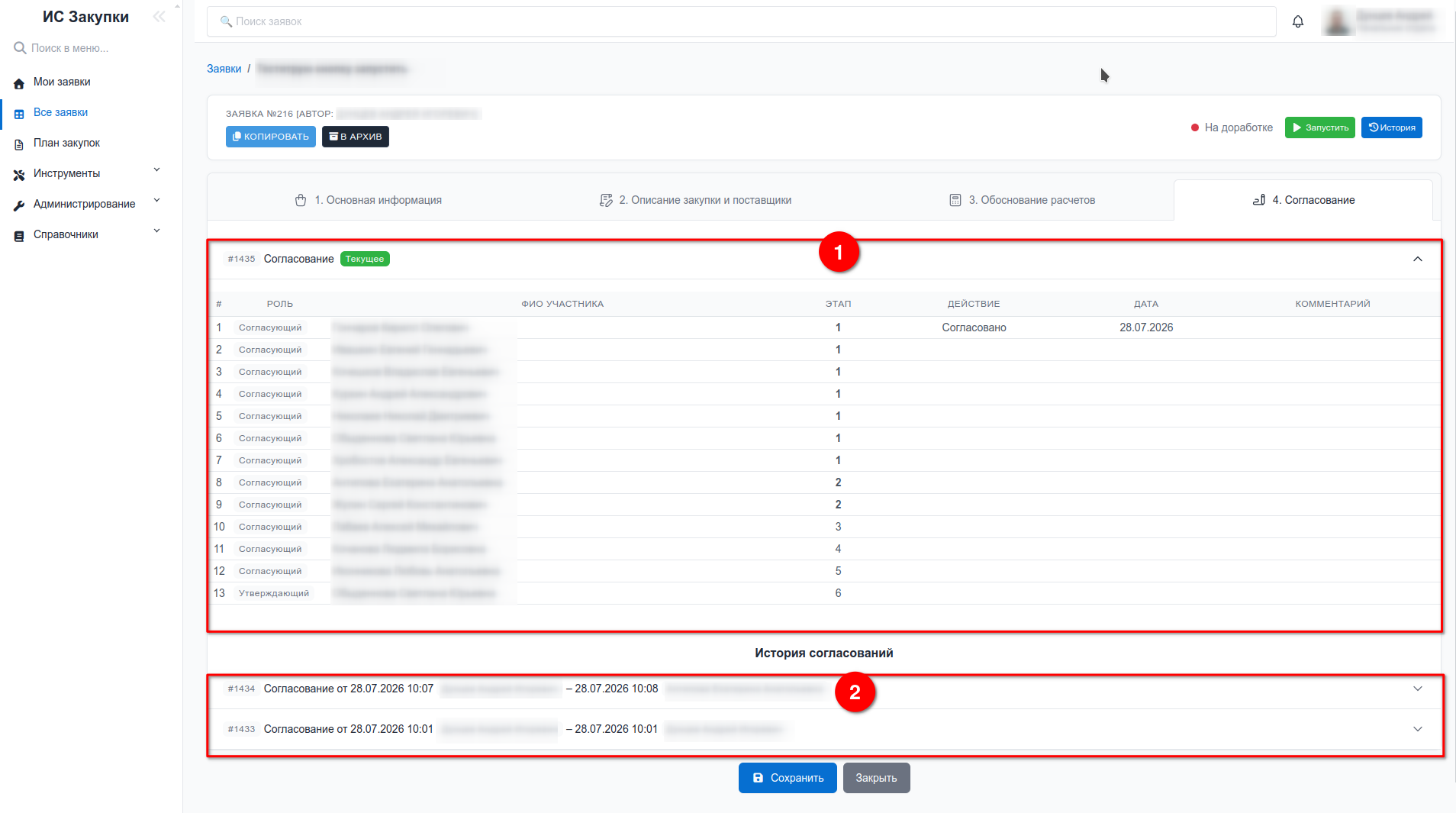
Редактирование участников согласования
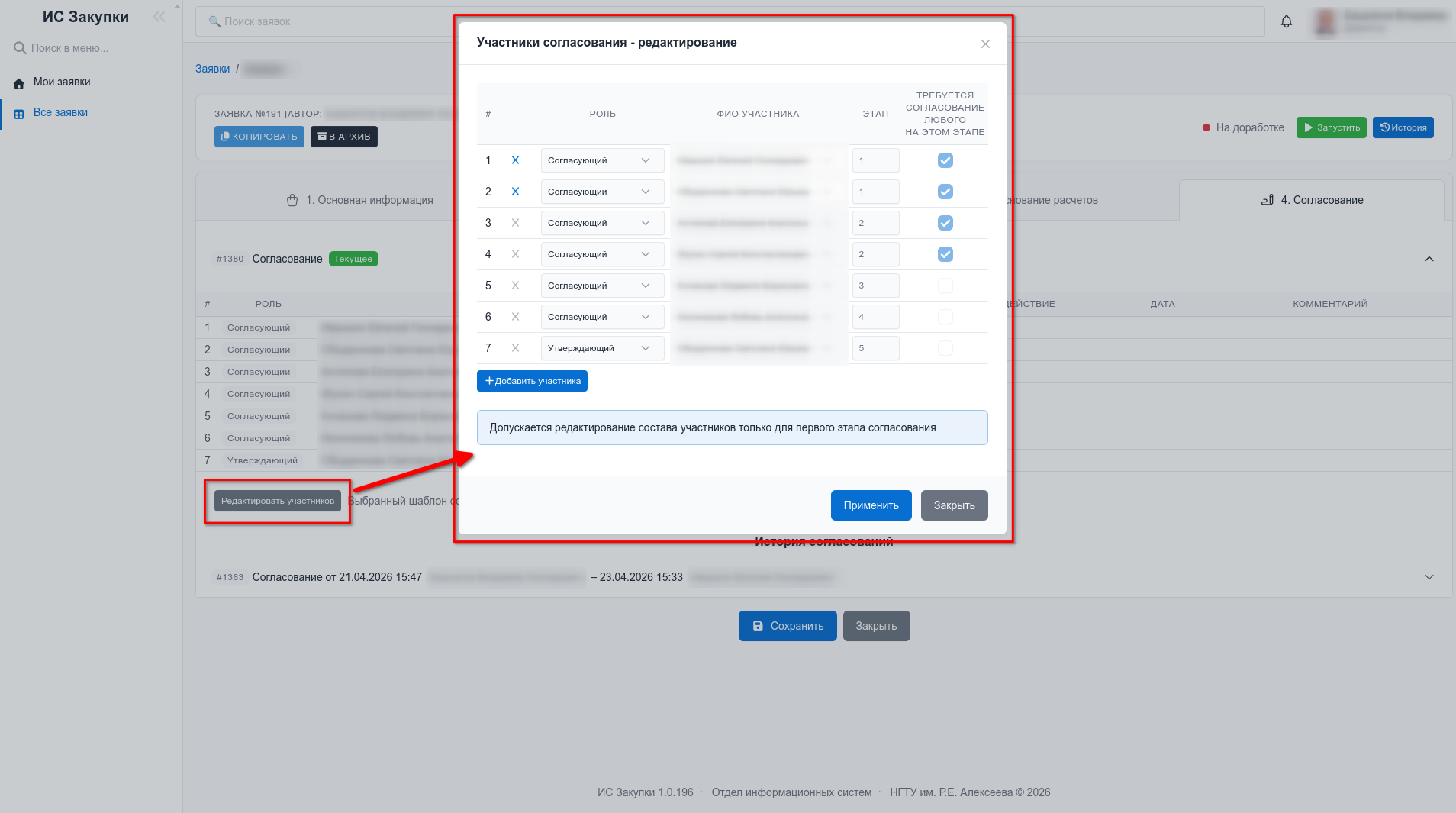
Кнопка "Редактировать участников"
Кнопка появляется, если заявка в статусах [Черновик, На доработке] и не согласован 1 этап.
Модальное окно "Участники согласования - редактирование"
Таблица с участниками согласования формируется на основе выбранного шаблона согласования для данной заявки.
Шаблон согласования для заявки выбирается автоматически на 1 шаге создания заявки.
Правила редактирования:
- Допускается редактирование состава участников только для первого этапа согласования
- Необходимо иметь хотя бы одного участника на первом этапе
- Необходимо чтобы согласующий с одной и той же ролью [Согласующий, Утверждающий] был не более 1 раза в каждом их этапов