Закупки
Инструкция пользователя для ИС Закупки НГТУ
Адрес ИС Закупки: https://zakupki.nntu.ru/
- Вход в систему
- Главная страница
- Список заявок
- Работа с заявкой
- Основные сведения
- Вкладка "Основная информация"
- Вкладка "Описание закупки и поставщики"
- Вкладка "Обоснование расчетов"
- Вкладка "Согласование"
- Справочники
- План закупок
- Замещение
- Уведомления
- Основные понятия
Вход в систему
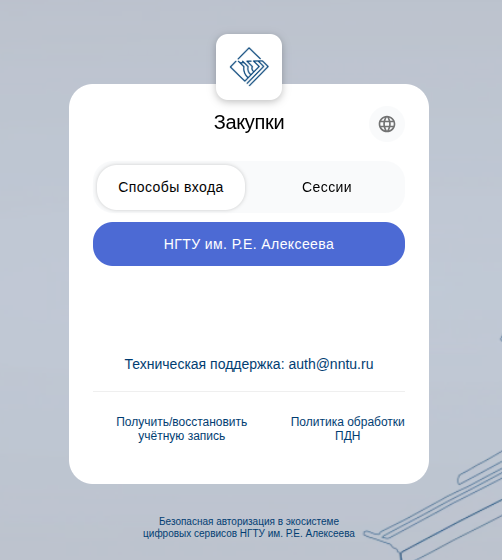
Адрес ИС Закупки: https://zakupki.nntu.ru
Вход в систему осуществляется с помощью корпоративной учетной записи НГТУ (Система Trusted).
Доступ к системе предоставляется администратором для сотрудников, включенных в приказ: "О назначении ответственных за организацию проведения закупок (управляющих договорами (контрактами)"
Главная страница
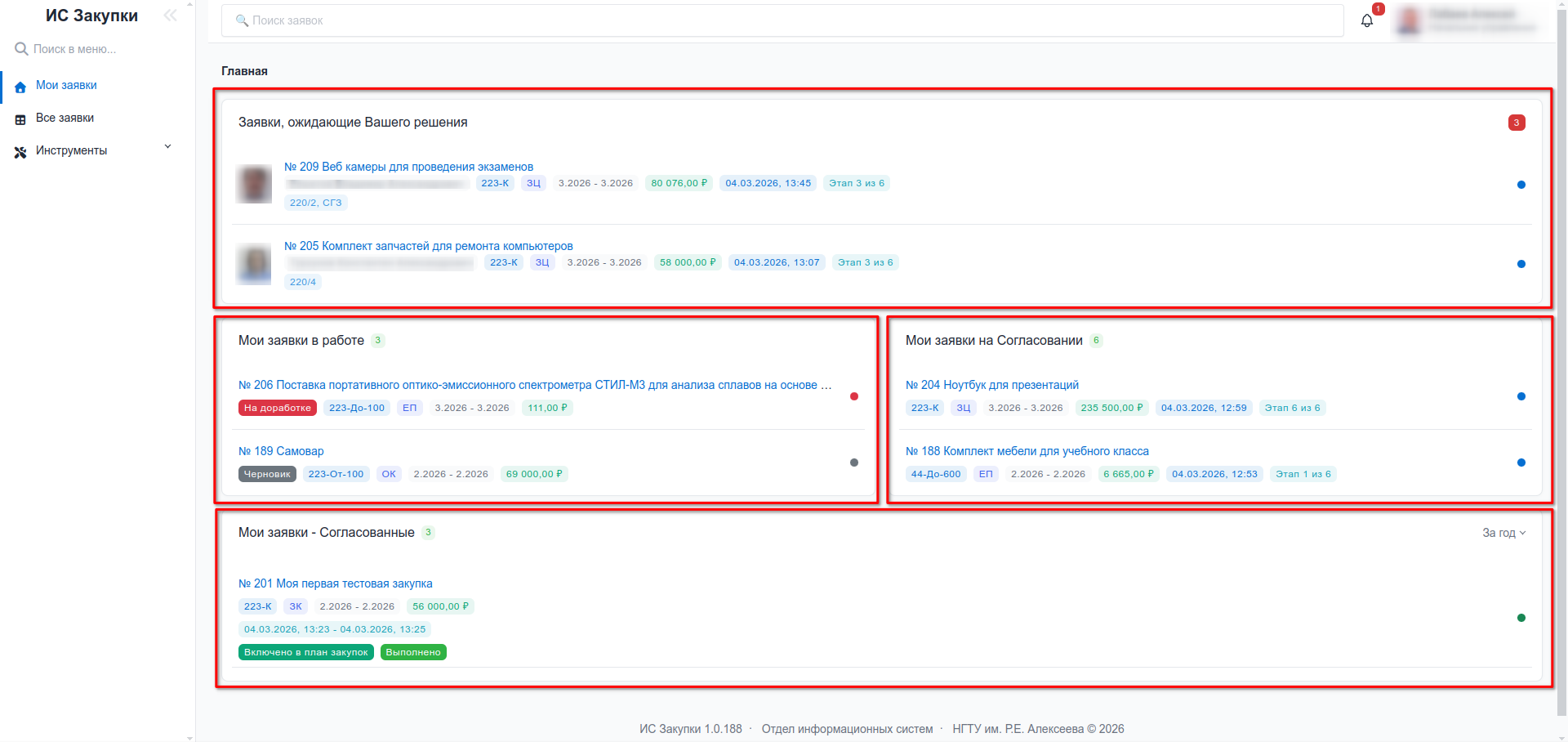
На главной странице расположены различные виджеты, в зависимости от роли пользователя.
На виджетах видны заявки для быстрого доступа.
Виджет для согласующих:
- Заявки, ожидающие Вашего решения. Заявки ожидающие решения пользователя в данный момент.
Виджеты для инициаторов:
- Мои заявки в работе. Заявки пользователя в статусах: Черновик, На доработке
- Мои заявки на Согласовании. Заявки пользователя в статусе: На согласовании
- Мои заявки - Согласованные. Заявки пользователя в статусе: Согласовано
Пример:
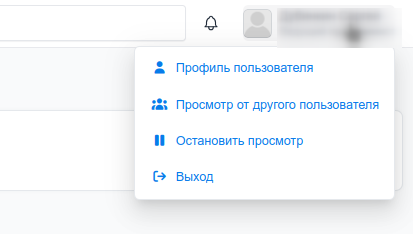
Меню пользователя
Профиль пользователя
В профиле пользователя отображается информация о замещении, если оно настроено.
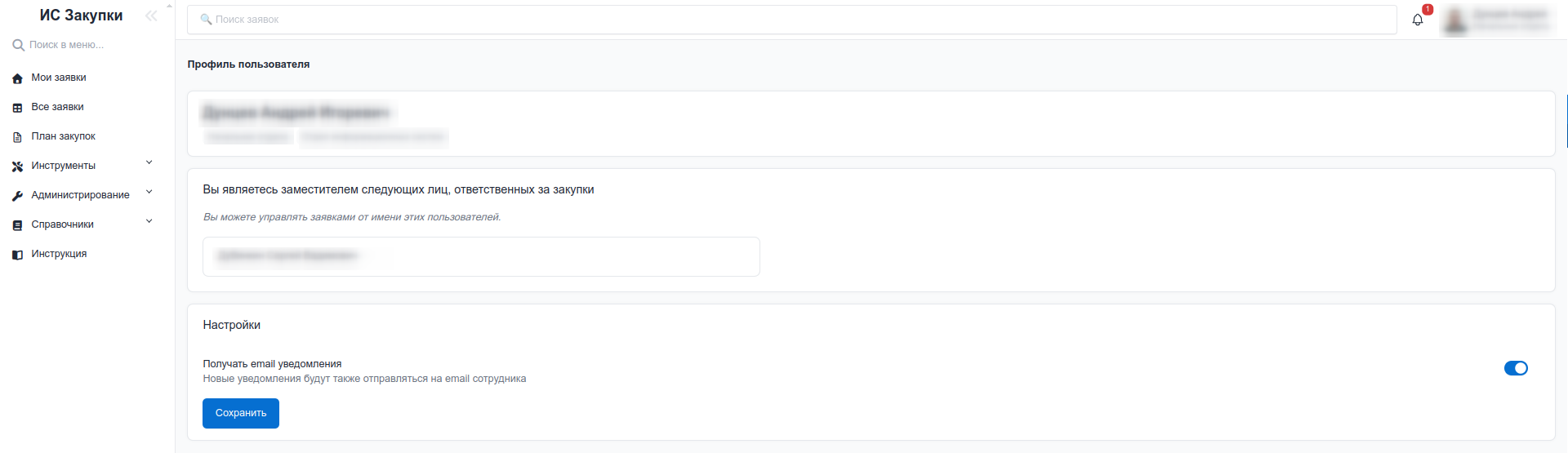
Также отображаются персональные настройки
| Название настройки | Возможные значения | Описание |
| Получать email уведомления | Нет/Да | Включает/Отключает отправку уведомлений на email |
Просмотр от другого пользователя
Функция доступна только в том случае, если пользователь настроен в качестве замещаемого.
Открывается модальное окно с выбором сотрудника, которого разрешено замещать.
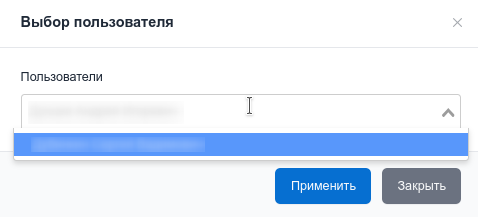
Остановить просмотр
Функция доступна только в том случае, если пользователь уже переключен на другого пользователя.
Выход
Позволяет выйти из системы
Список заявок
Создание новой заявки
Создать новую заявку можно, нажав на кнопку "Добавить" на этой странице, если у пользователя есть соответствующее право.
Массовые операции над Заявками
Список действий над выбранными записями определяется правами текущего пользователя.
| Название операции | Условия применения | Описание |
| Удалить заявки |
|
|
| Согласовать |
|
|
| Включить в план закупок |
|
|
| Архивировать |
|
|
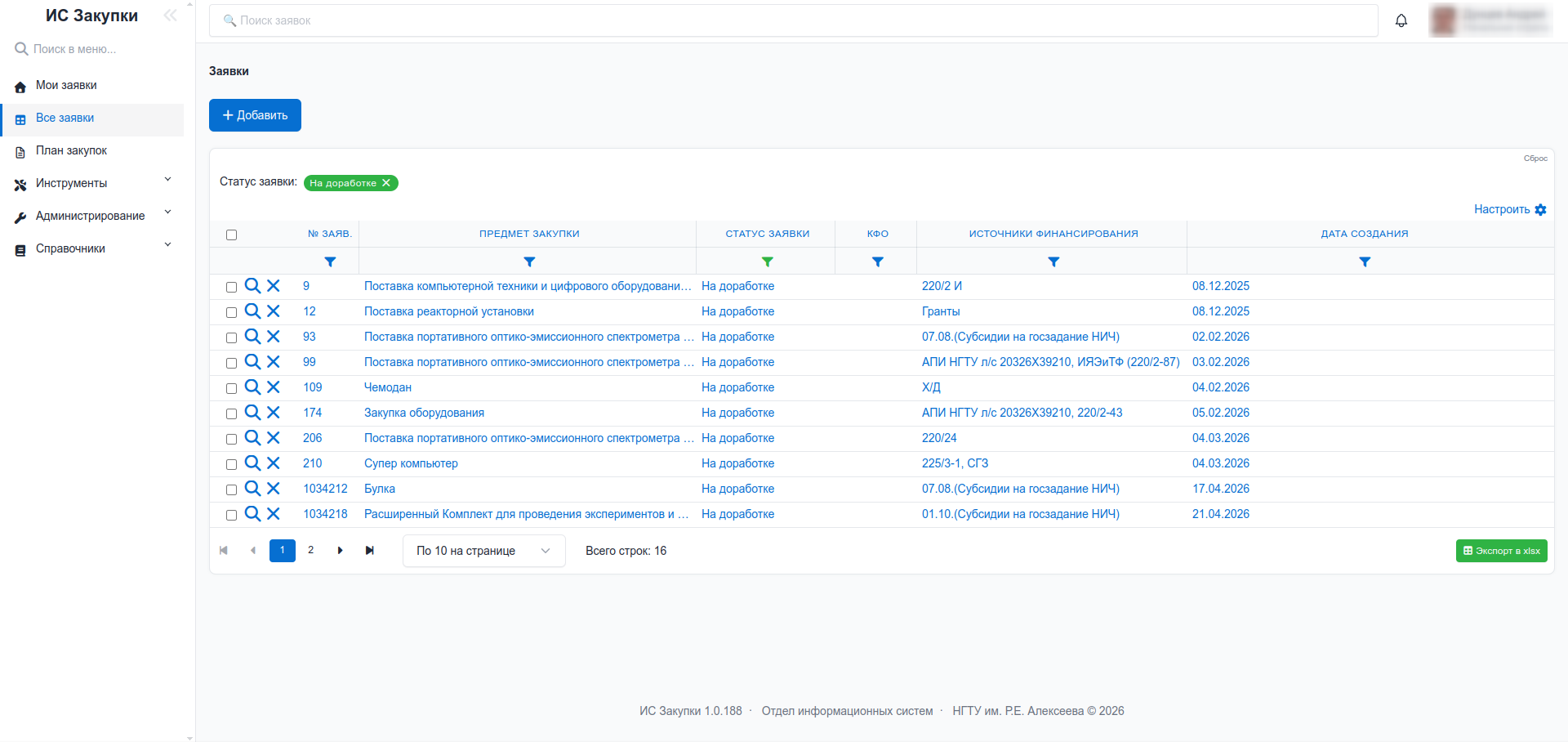
Таблица с заявками
Пользователь, имеющий право создавать заявки, видит только свои заявки.
Согласующие видят все заявки.
Пример
Настройка колонок
Настроить колонки можно нажав на "Настроить", откроется окно с настройками колонок.
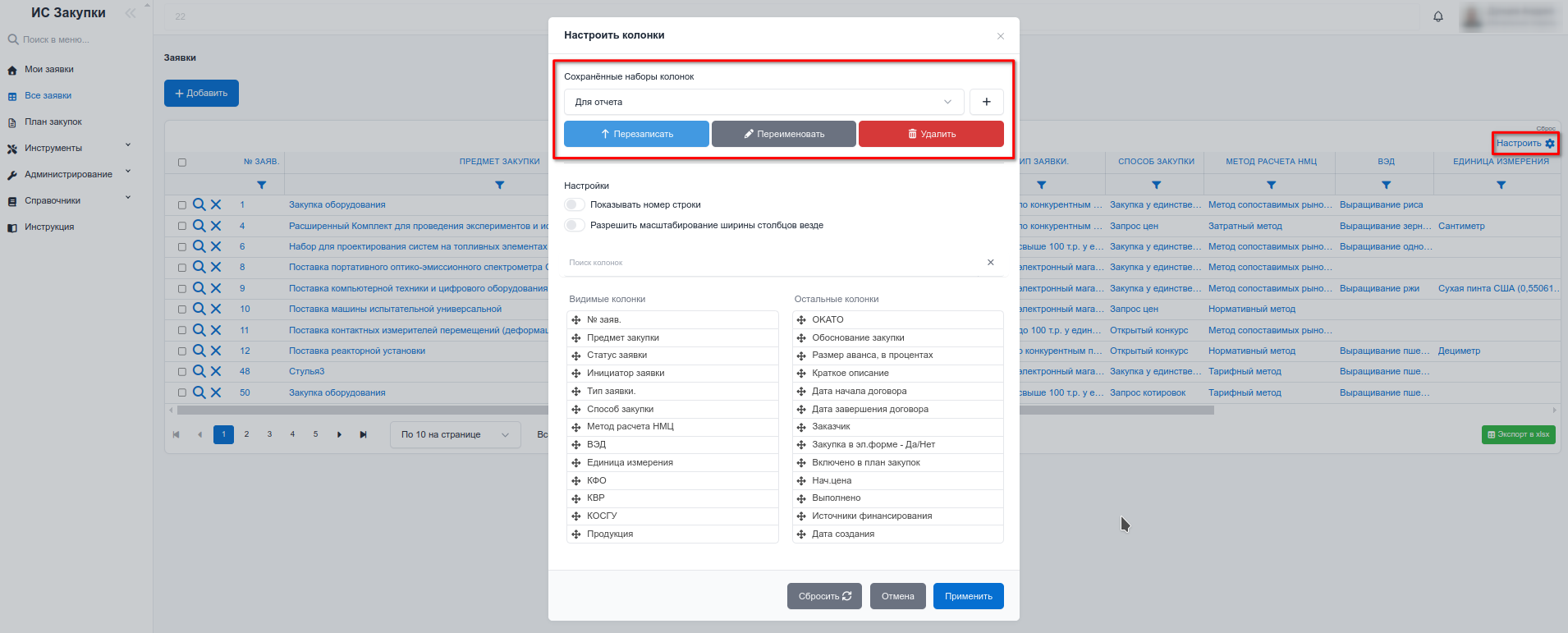
Перемещайте названия колонок из правого списка в левый, чтобы добавить соответствующие столбцы в таблицу. После этого нажмите "Применить"
Сохранённые наборы колонок
Есть возможность сохранять набор колонок. Сохраненные наборы колонок привязываются к пользователю, у каждого пользователя свои наборы.
Сброс таблицы
Чтобы вернуть настройки таблицы к первоначальному состоянию, нажмите "Сброс"
Экспорт в XLSX
Кнопка "Экспорт в XLSX" - позволяет выгрузить в XLSX текущую таблицу
Поиск заявок
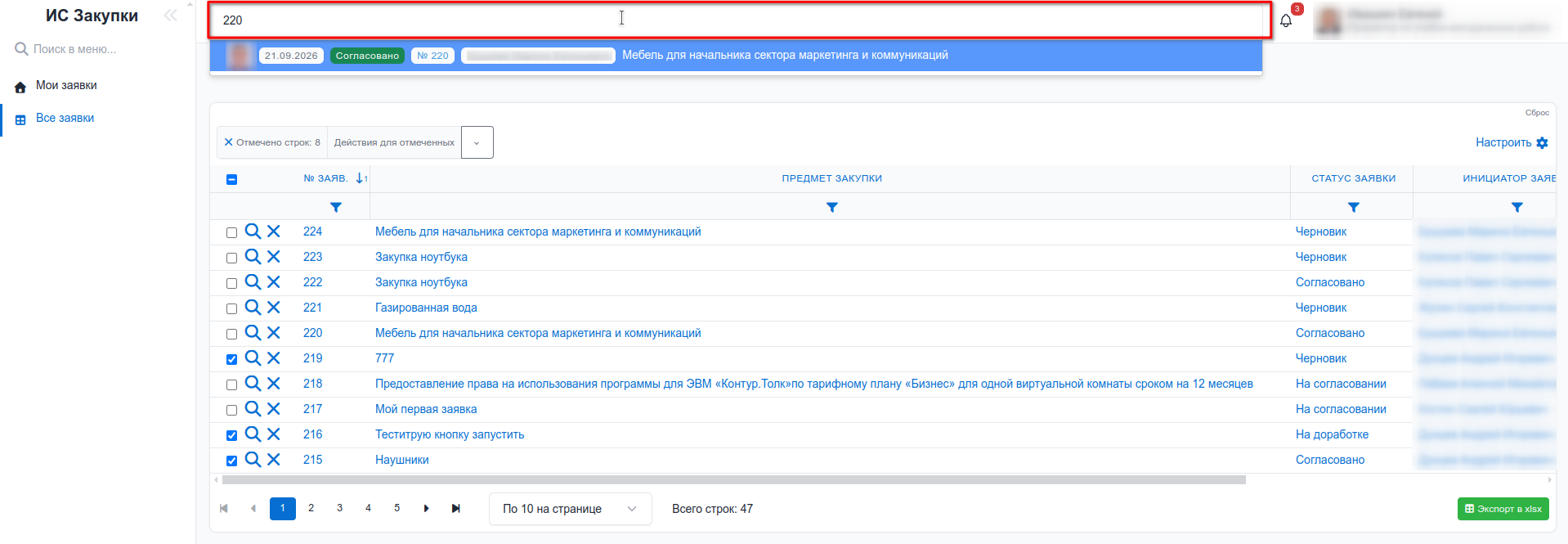
Быстро найти заявку по номеру или названию можно через "Поиск заявок".
Кроме того, можно искать с помощью фильтров соответствующих столбцов в основной таблице с заявками.
Работа с заявкой
Основные сведения
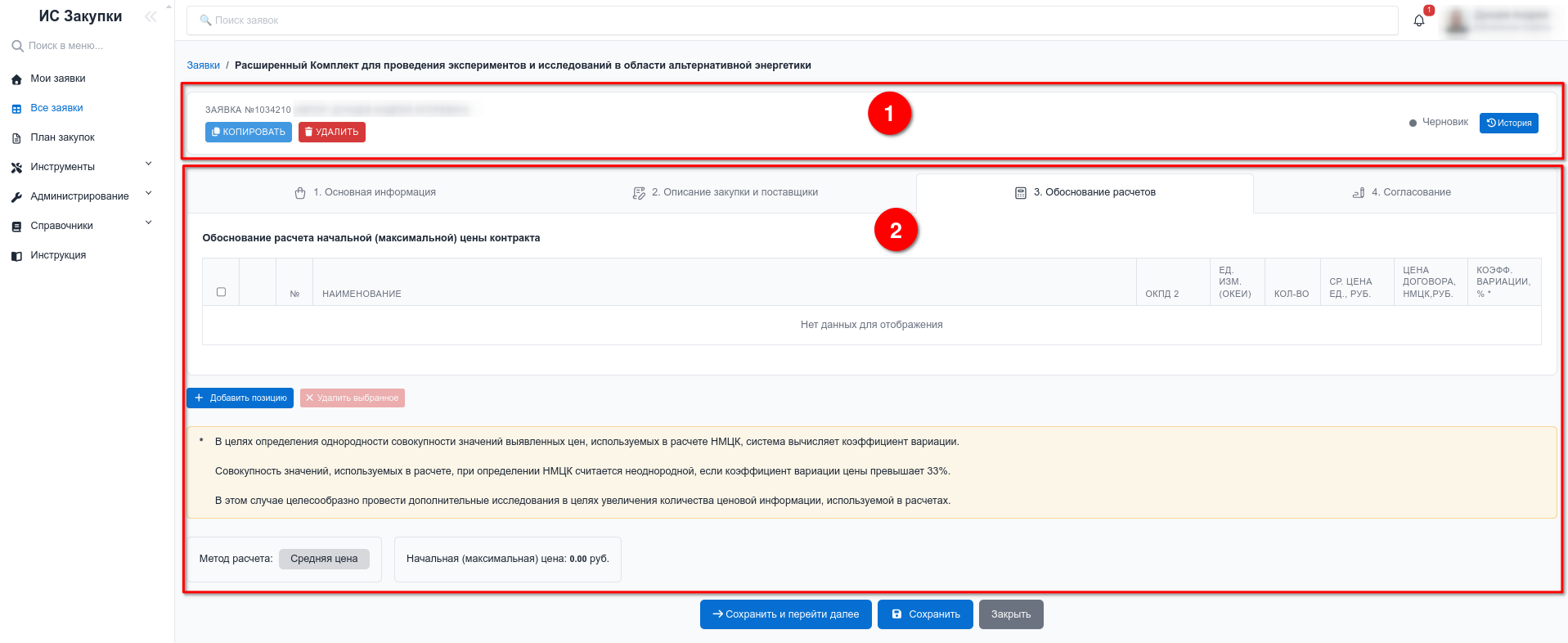
В Заявке можно условно выделить 2 основных блока:
- Статусная строка. Здесь отображается Статус заявки, а также различные кнопки в зависимости от прав доступа.
- Вкладки - разделы Заявки
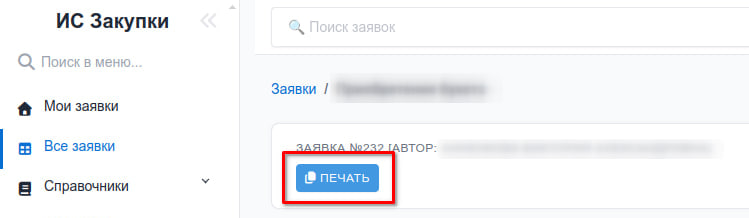
Печать заявки
Печать заявки доступна для всех, кто видит саму заявку
Функции инициатора
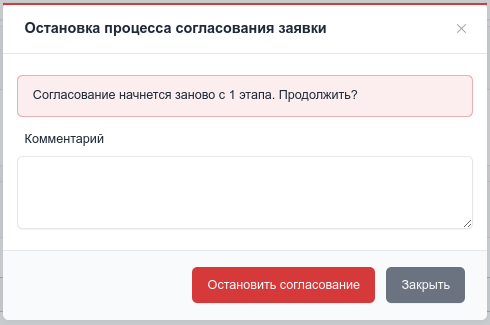
Остановка согласования
Инициатор может остановить согласование на любом этапе согласования, т.е. пока статус Заявки="На согласовании".
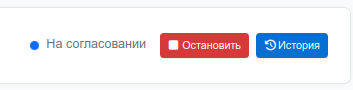
Если инициатор сам остановит согласование, то при последующем запуске процесс согласования всегда начнется с 1 этапа.
Копирование заявки
Инициатор может скопировать любую свою Заявку.
Информация, которая не копируется:
- Статус заявки. У новой статус будет "Черновик"
- Согласования
- История заявки
- Признак "Выполнено"
Удаление заявки
Удаление возможно только для своих Заявок в статусе "Черновик".
Вернуть удаленную заявку невозможно.
Архивирование заявки
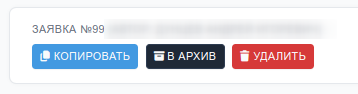
Заявка из статуса "На доработке" может быть переведена в статус "Архив".
Таким образом, можно завершать не согласованные заявки, которые утратили актуальность и не будут запускаться повторно на согласование.
Статус "Архив" конечный.
Признак Выполнено
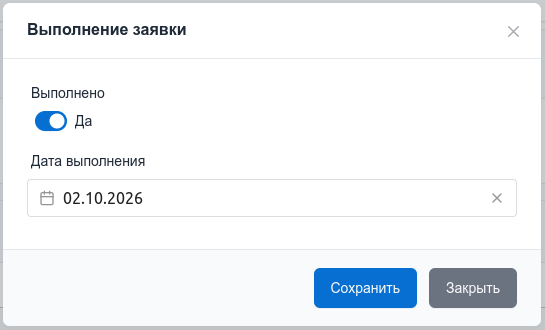
Признак "Выполнено" - это признак, который может установить инициатор закупки, когда все товары по заявке получены / услуги выполнены.
Переключатель "Выполнено" появляется только если заявка включена в план закупок.

При установке признака Выполнено необходимо также указать дату выполнения.
Функции Согласующего

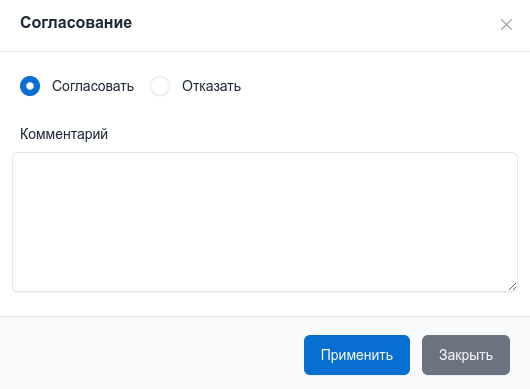
Согласовать/Отказать
Можно добавить комментарий при согласовании/отказе.
Сообщение в статусной строке: "Заявка запущена повторно, Проверьте историю"

Если был хоть один отказ и заявка запущена повторно, в статусной строке - для согласующего - пишется: "Заявка запущена повторно. Проверьте историю"
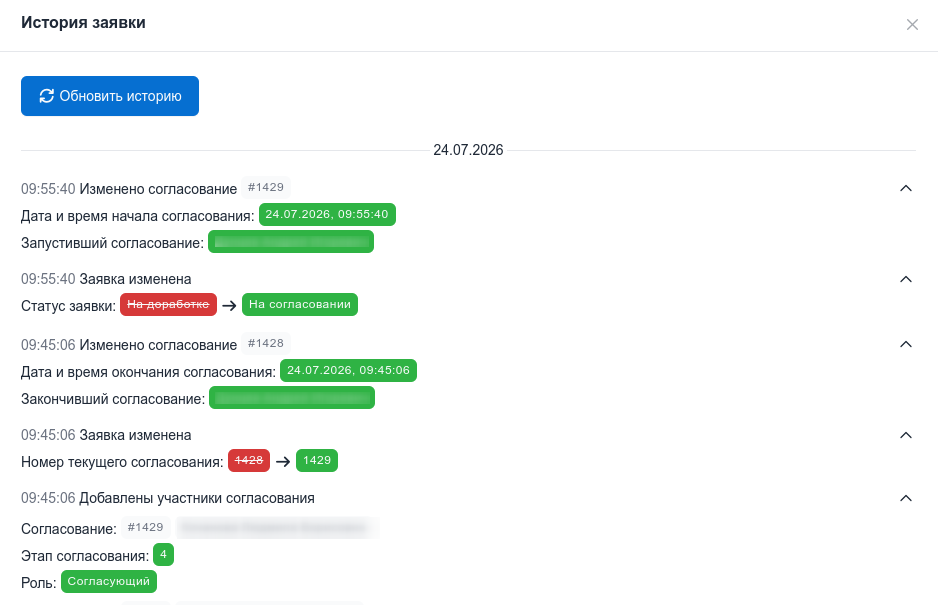
История заявки
Окно, в котором отображается вся история изменений в заявке.
Вкладка "Основная информация"
| Поле | Описание |
|---|---|
| Заказчик (Подразделение) | Выбор из справочника.
По умолчанию выбрано подразделение текущего пользователя |
| Тип заявки | Выбор из справочника.
На что влияет:
|
| Предмет закупки | Текст |
| Обоснование закупки | Текст |
| Скан-копия обоснования (PDF) | Файлы, формат: PDF, Макс. размер: 5.00MB |
| Тип товара | Множественный выбор из справочника
На что влияет:
|
| Код по ОКАТО | Выбор из справочника |
| Размер аванса, % | Число, дробное, от 0 до 100 |
| Закупка в эл.форме | Переключатель.
Устанавливается автоматически при сохранении 1, 2 вкладок. Зависит от полей "Тип заявки" - на 1 вкладке и "Способ закупки" - на 2 вкладке |
| Источник финансирования | Выбор из справочника, возможно выбрать несколько значений |
| № договора / Х/Д / соглашения (при наличии) | Текстовое поле |
| КФО | Выбор из справочника.
По умолчанию эти поля не видны. Доступ для редактирования дается сотруднику ПФУ, согласующему заявки. |
| КВР | |
| КОСГУ |
Вкладка "Описание закупки и поставщики"
| Поле | Описание |
|---|---|
| Краткое описание | Текст |
| Техническое задание | Файл, формат: PDF/DOCX/XLSX, не более 1 файла. Макс. размер: 10.00MB
Обязательно, если конкурентная закупка: Способ закупки != EP |
| Проект договора | Файл, формат: DOCX, не более 1 файла |
| Дата начала проведения закупки (месяц, год) | Дата, формат: MM/YYYY |
| Дата завершения проведения закупки с учетом поставки и оплаты (месяц, год) | Дата, формат: MM/YYYY |
| Способ закупки | Выбор из справочника. Зависит от Типа заявки |
| Метод расчета НМЦ | Выбор из справочника |
| Код по ОКВЭД | Выбор из справочника |
| Единица измерения (ОКЕИ) | Выбор из справочника. Появляется и обязательно, если Метод расчета НМЦ != МСРЦ |
| Код по ОКПД 2 | Выбор из справочника. Появляется и обязательно, если Метод расчета НМЦ != МСРЦ |
| Обоснование невозможности проведения конкурентной процедуры | Файл, форматы: PDF, DOCX, XLSX, не более 1 файла • Макс. размер: 10.00MB
От чего зависит:
|
| Поставщики | Набор поставщиков. Добавление из модального окна
Поставщики должны быть обязательны только если: Метод расчета НМЦ = Метод сопоставимых рыночных цен (НМЦ-1) В остальных случаях - не обязательны
Минимум должен быть выбран хотя бы 1 поставщик. И у каждого добавленного поставщика обязательно должен быть только 1 файл КП Модальное окноПервая вкладка для поиска по названию (подстрока) или по ИНН (целиком). Сначала ищется в БД, если не находится, и введенный текст является валидным ИНН, только тогда происходит запрос в dadata (внешний сервис). - Если добавляется поставщик из dadata, то поставщик добавляется сначала в Справочник Поставщики, и происходит привязка к справочнику. - Если добавляется найденное в таблице, происходит привязка к справочнику. Вторая вкладка вводится произвольное наименование. - сохраняется только наименование, никаких привязок не происходит. |
| Скан-копия запроса КП | Файл, формат: PDF, не более 1 файла, макс. размер: 5МБ |
Вкладка "Обоснование расчетов"
На этой вкладке вычисляется Начальная (максимальная) цена (руб.)
Содержимое этой вкладки меняется в зависимости от выбранного значения в поле Метод расчета НМЦ на вкладке "Описание закупки и поставщики".
1. Метод сопоставимых рыночных цен (работает также для: Нормативный метод, Иной метод)
Метод расчета значения Начальная (максимальная) цена (руб.).
Если способ закупки = ЕП, тогда Минимальная цена, иначе Средняя цена
2. Затратный метод
3. Проектно-сметный метод
4. Тарифный метод
Вкладка "Согласование"
Основные блоки
Вкладка содержит 2 основных блока:
- Текущее согласование
- История согласований - предыдущие согласования
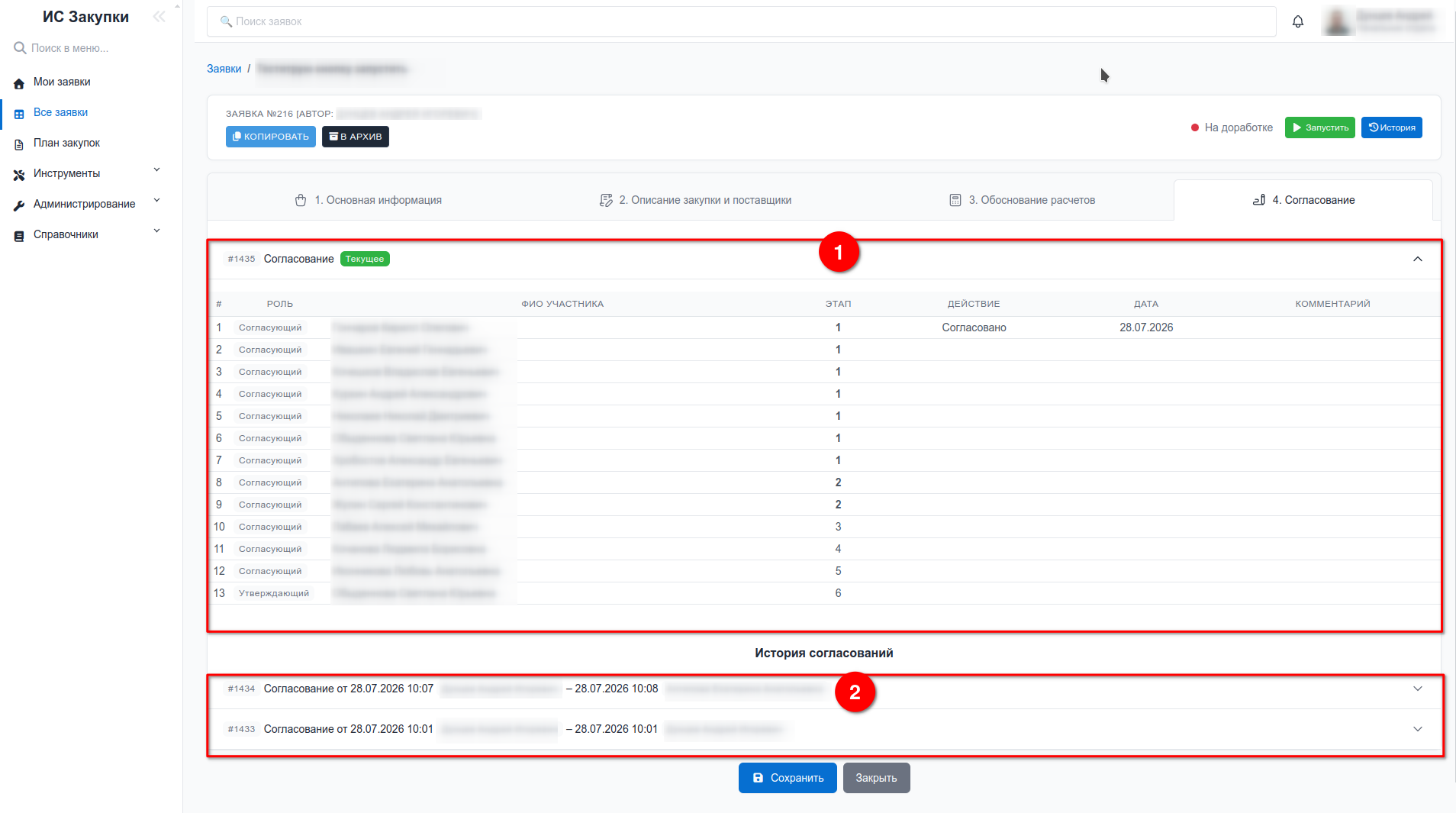
Редактирование участников согласования
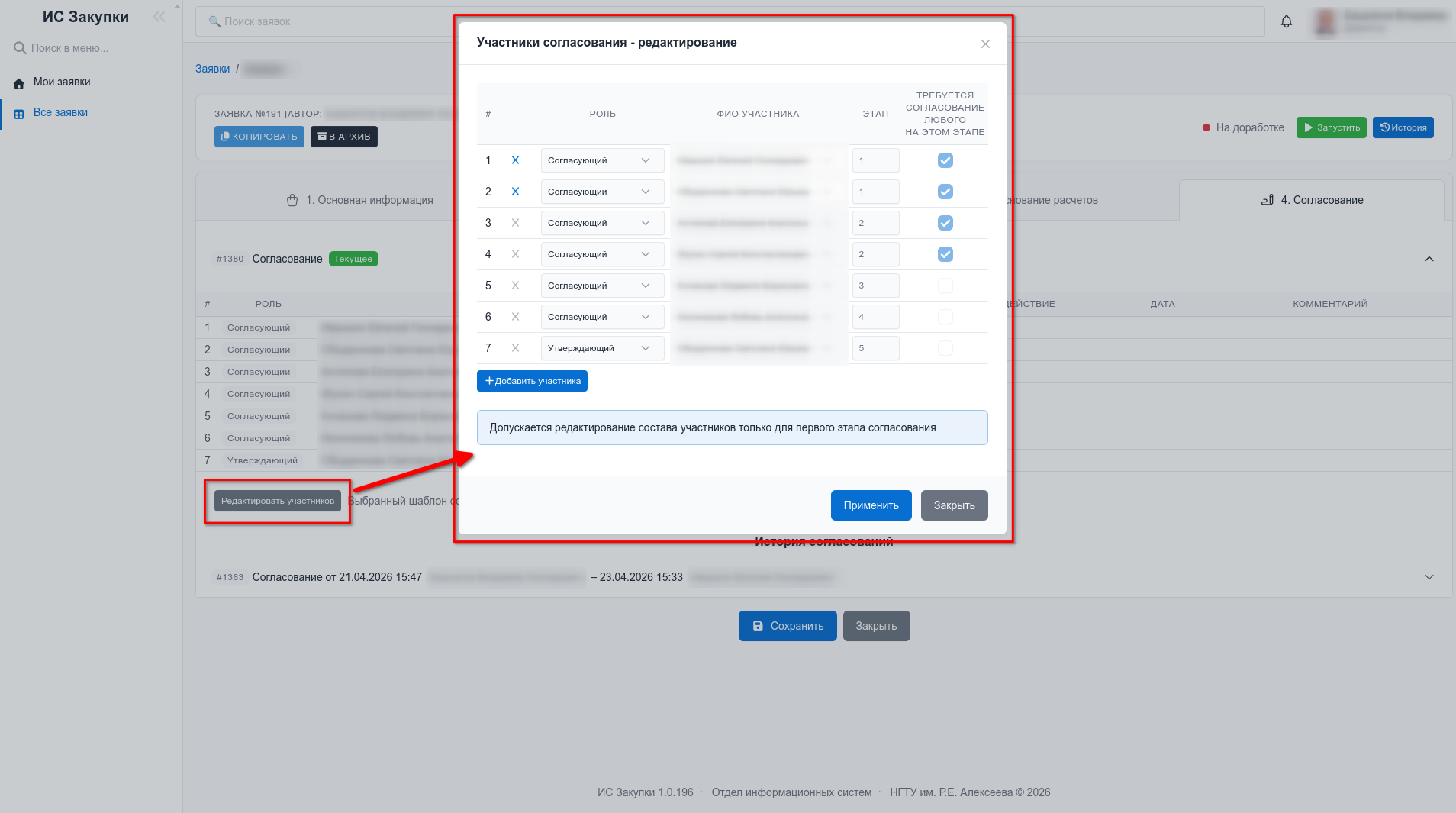
Кнопка "Редактировать участников"
Кнопка появляется, если заявка в статусах [Черновик, На доработке] и не согласован 1 этап.
Модальное окно "Участники согласования - редактирование"
Таблица с участниками согласования формируется на основе выбранного шаблона согласования для данной заявки.
Шаблон согласования для заявки выбирается автоматически на 1 шаге создания заявки.
Правила редактирования:
- Допускается редактирование состава участников только для первого этапа согласования
- Необходимо иметь хотя бы одного участника на первом этапе
- Необходимо чтобы согласующий с одной и той же ролью [Согласующий, Утверждающий] был не более 1 раза в каждом их этапов
Справочники
Тип заявки
| # | Наименование | Наименование сокр. | Описание |
|---|---|---|---|
| 1 | 223-ФЗ - до 100 т.р. у единственного поставщика | 223-До-100 | |
| 2 | 223-ФЗ - свыше 100 т.р. у единственного поставщика | 233-От-100 | |
| 3 | 223-ФЗ - электронный магазин | 223-Э | |
| 4 | 223-ФЗ - по конкурентным процедурам | 223-К | |
| 5 | 44-ФЗ - до 600 т.р. у единственного поставщика | 44-До-600 | |
| 6 | 44-ФЗ - по конкурентным процедурам | 44-К |
Способ закупки
| # | Наименование | Наименование сокр. | Код | Сортировка | Описание |
|---|---|---|---|---|---|
| 1 | Закупка у единственного поставщика | ЕП | EP | 10 | - |
| 2 | Запрос цен | ЗЦ | ZC | 20 | - |
| 3 | Запрос котировок | ЗК | ZK | 30 | - |
| 4 | Запрос предложения | ЗП | ZP | 40 | - |
| 5 | Открытый конкурс | ОК | OK | 50 | - |
| 6 | Запрос оферт | ЗО | ZO | 60 | - |
| 7 | Отбор предложений | ОП | OP | 70 | - |
| 8 | Открытый аукцион в электронной форме | ОАЭФ | OAEF | 80 | - |
Зависимости выбора Способа закупки от Типа заявки
| Способ\Тип | 223-До-100 | 233-От-100 | 223-Э | 223-К | 44-До-600 | 44-К |
| ОАЭФ | Да | |||||
| ЗК | Да | Да | ||||
| ЕП | Да | Да | Да | Да | ||
| ЗП | Да | |||||
| ОК | Да | Да | ||||
| ЗО | Да | |||||
| ЗЦ | Да | |||||
| ОП | Да |
Жирное Да означает, что заявка является заявкой в Электронной форме
Электронная форма
Признак устанавливается автоматически при сохранении Позиции заявки.
Он зависит от Типа заявки и от Способа закупки
См. таблицу выше
Статус заявки
Статусная модель
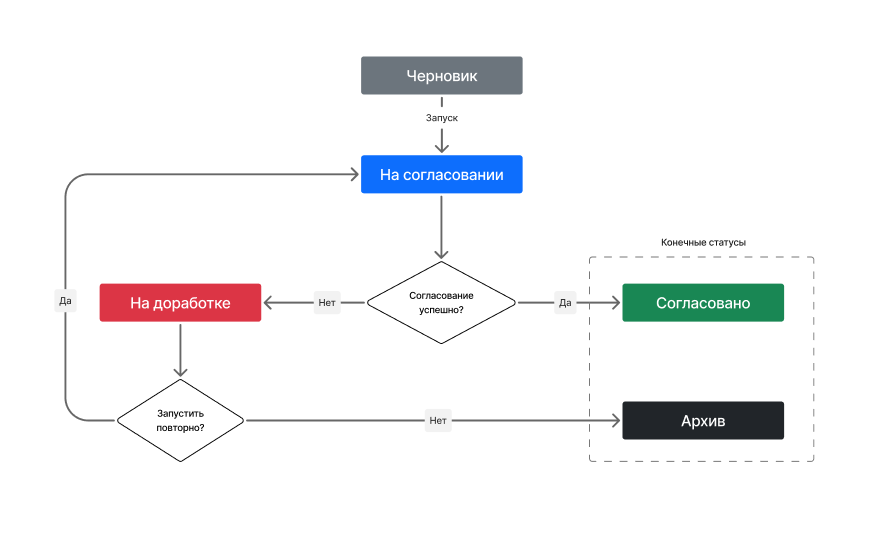
Таблица статусов
| Название статуса | Описание | Конечный статус |
| Черновик | Первоначальный статус при создании заявки. Черновики видны только авторам | |
| На согласовании | Устанавливается после запуска согласования | |
| Согласовано | Устанавливается после успешного согласования всеми участниками | Да |
| На доработке | Устанавливается после нажатия на "Отказ" согласующим, либо после остановки самим инициатором | |
| Архив | Перенести в Архив можно только из статуса "На доработке" | Да |
Метод расчета НМЦ
| # | Наименование | Наименование сокр. | Код | Сортировка | Описание |
|---|---|---|---|---|---|
| 1 | метод сопоставимых рыночных цен | МСРЦ | MSRC | 10 | Приоритетный метод, который подразумевает сопоставление цен на аналогичные или однородные товары, работы или услуги у разных поставщиков |
| 2 | нормативный метод | НМ | NM | 20 | Используется, когда для закупаемых ТРУ установлены предельные цены, информация о которых размещена в ЕИС. Не было. Уточнить, надо ли? |
| 3 | тарифный метод | ТМ | TM | 30 | Применяется для закупок, цены на которые регулируются государством, например, для услуг водоснабжения, вывоза ТКО или электроснабжения |
| 4 | проектно-сметный метод | ПСМ | PSM | 40 | Подходит для строительства и реконструкции. Цена определяется на основании проектной документации и сметы |
| 5 | затратный метод | ЗМ | ZM | 50 | Используется, если другие методы применить невозможно. НМЦ определяется как сумма затрат (прямых, косвенных, транспортных и т. д.) и обычной прибыли для соответствующей сферы деятельности |
| 6 | иной | И | I | 60 | Иной |
План закупок
Таблица с планами закупок
Модуль доступен для пользователей - сотрудников Отдела Закупок.
План закупок в системе - это объединение нескольких заявок со статусом "Согласовано" в один план.
У плана есть Наименование и Дата создания.
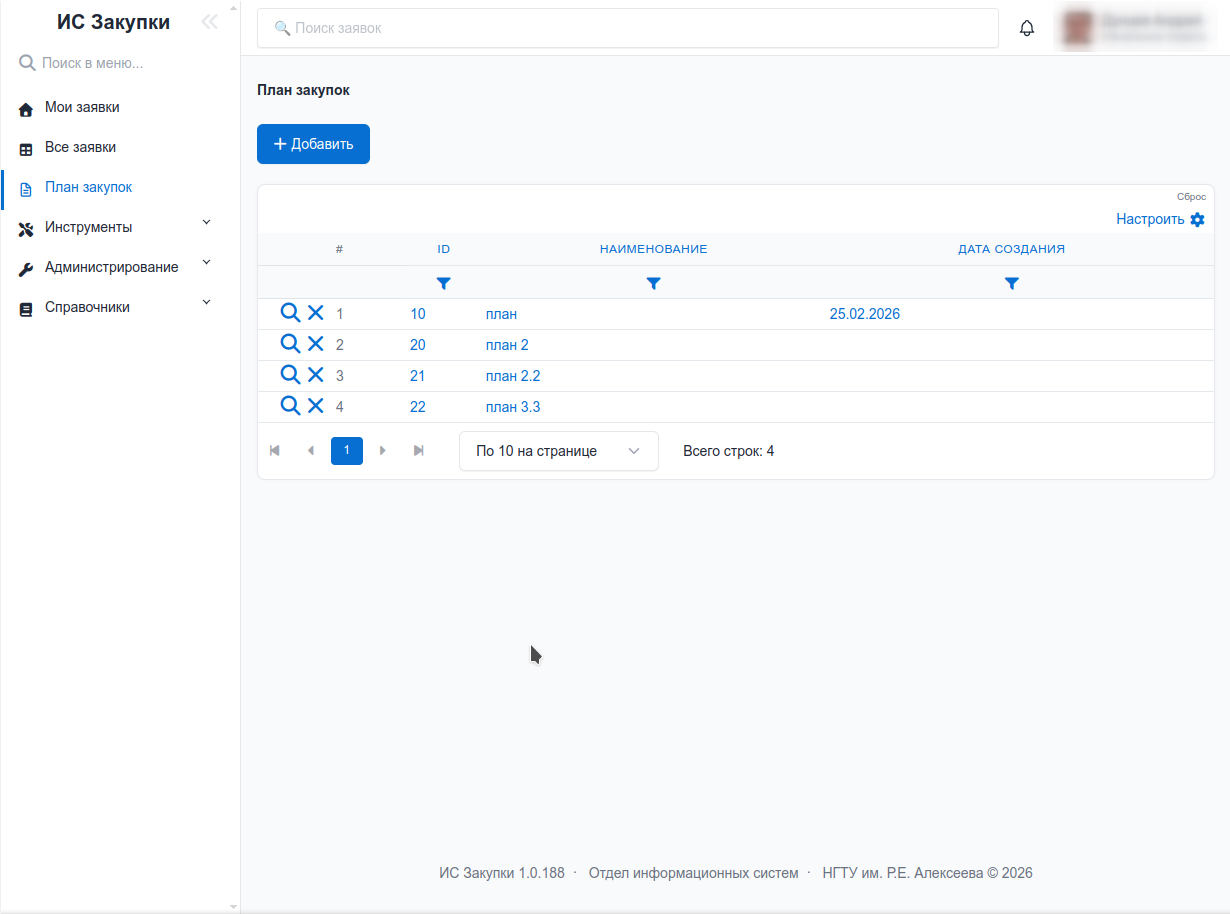
Создать новый план закупок
Для добавления нового плана закупок необходимо нажать на "Добавить"
Редактирование плана закупок
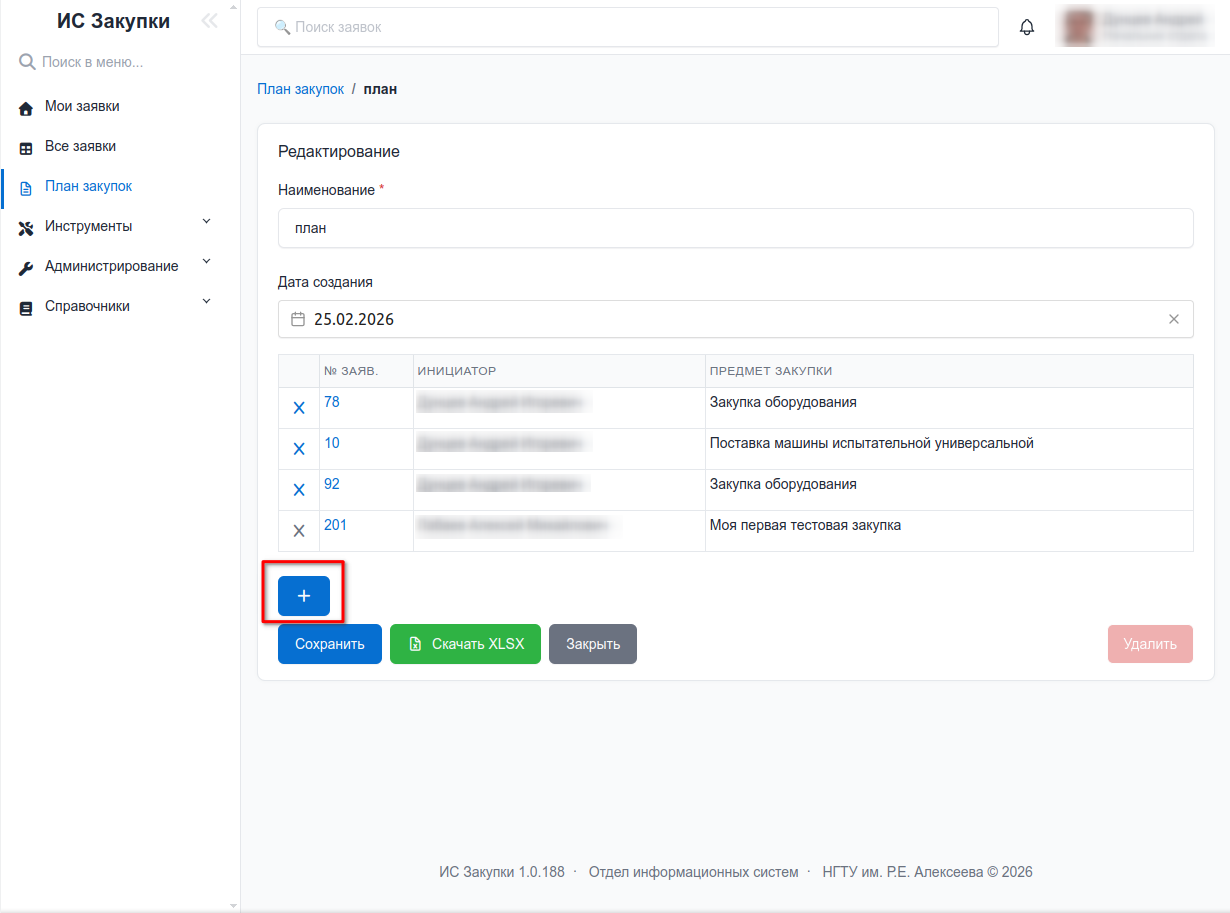
Чтобы добавить (включить) закупку в план, необходимо:
- нажать на "+"
- отметить галочками необходимые заявки
- нажать "Прикрепить"
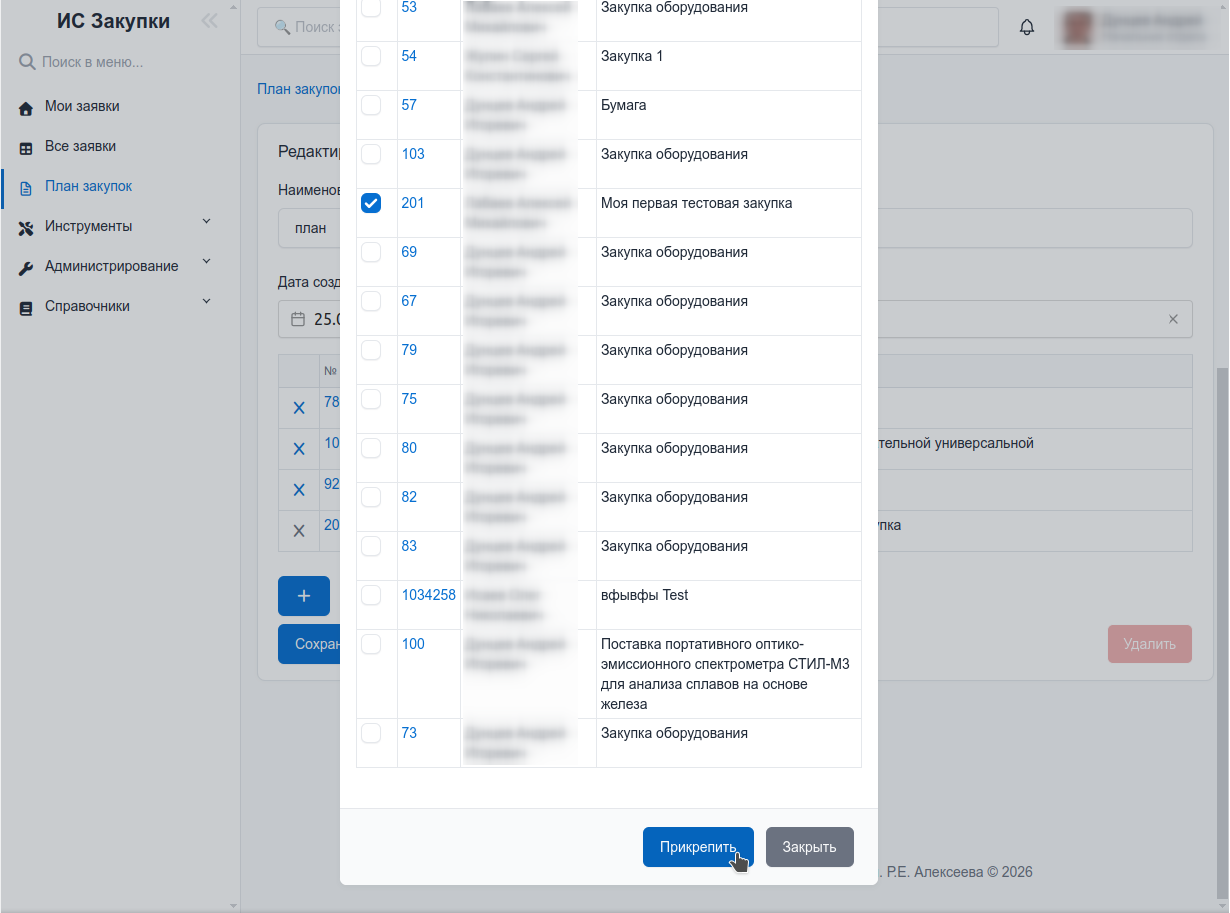
Замещение
В системе предусмотрен механизм замещения функций пользователей.
Это сделано для того, чтобы все процессы работали непрерывно, и не зависели от одного человека.
Например, замещение может быть настроено для сотрудника, который в отпуске.
Настройка замещения
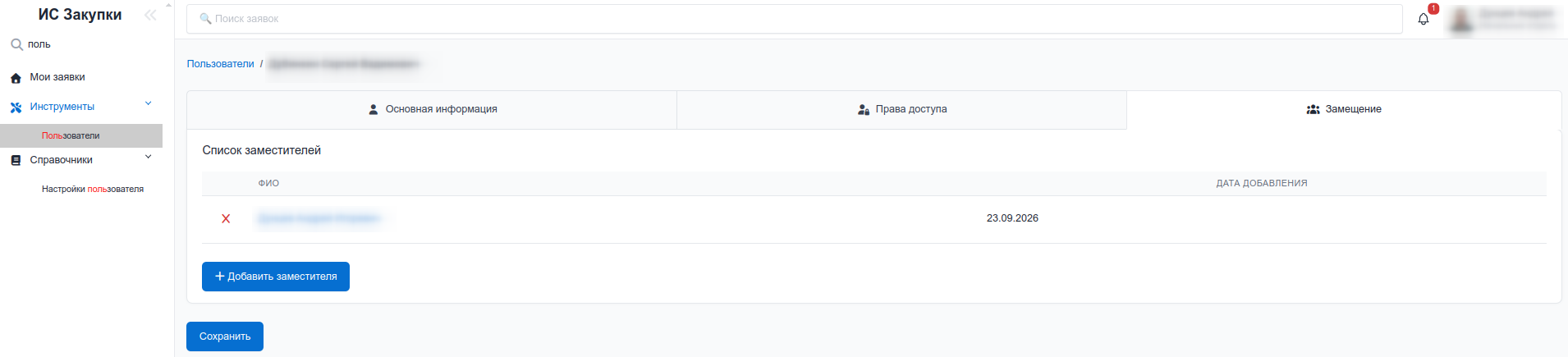
В настройках пользователя, которому нужно настроить замещение, на вкладке "Замещение" можно выбрать сотрудника, который сможет его замещать. Эта возможность есть у администратора системы.
После назначения заместителя, он (заместитель) теперь сможет переключаться на замещаемого, и выполнять его функции.
Уведомления
Уведомления пользователю можно увидеть, нажав на колокольчик.
Здесь можно перейти к заявке, или пометить уведомление как "прочитанное".
Страница всех полученных уведомлений

Список доступных массовых операций
| Название операции | Условия применения | Описание |
| Отметить как прочитанные |
|
|
| Удалить уведомления |
|
|
Категории уведомлений
| Категория уведомления | Кому приходит | Когда приходит (события) |
| Заявка согласована | Инициатору заявки | В момент установки статуса заявки = "Согласовано" |
| Заявка отказана | Инициатору заявки | В момент отказа согласования на любом этапе |
| Требуется согласование | Согласующему | В момент начала ожидания согласования для конкретного согласующего в списке согласования |
Способы уведомления
| Способ уведомления | Когда срабатывает |
| В модуль "Уведомления" (колокольчик) | Всегда |
| На email | При включенной настройке "Получать email уведомления" у пользователя в профиле |
Основные понятия
Основные понятия, используемые в инструкции
| Заявка | Карточка закупки, основная сущность в системе, это по сути и есть сама закупка |
| Инициатор | Сотрудник, отвечающий за закупку в своем подразделении |
| Согласующий | Сотрудник, имеющий право контролировать закупку |