
Инструкция по установке MathCAD 14.0 M011
Для корректной работы продуктов необходимо изменить настройки локальной сети:
Пуск → Панель управления → Сетевые подключения → Подключения по локальной сети → Свойства → протокол интернета (TCP/IP) → Свойства → Дополнительно → WINS → Добавить и прописываем 192.168.200.18 → ОК → ОК → Закрыть → Закрыть.
Пуск → Выполнить → \\data.nntu.ru\Products\MatCad 14.0
Открывается окно: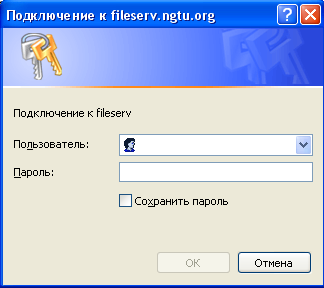
В строке пользователь вводите: setup
В строке пароль вводите: Lf,jhfnjhbz2009 (Лаборатория2009 - на английской раскладке русскими буквами)
Запускаем Setup.exe
Открывается окно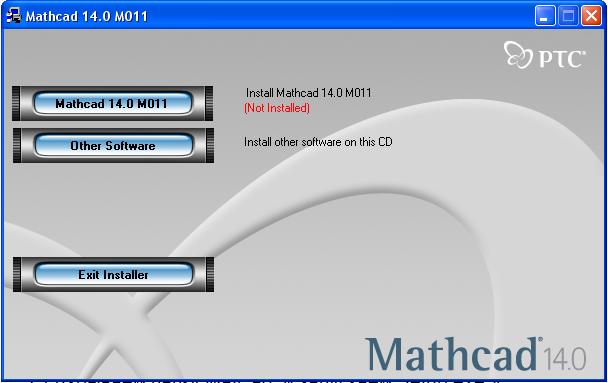
Нажимаем кнопку Mathcad 14.0 M011
Открывается окно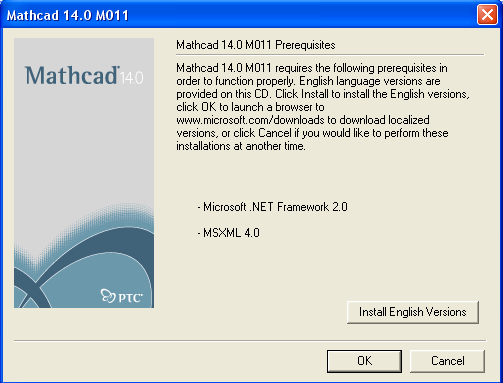
Нажимаем кнопку Install English Version
В следующем окне нажимаем кнопку Далее.
В следующем окне ставим галочку в графе "Я принимаю условия лицензионного соглашения", и нажинаем кнопку "Установить". В следующем окне нажимаем кнопку "Готово".
Открывается окно.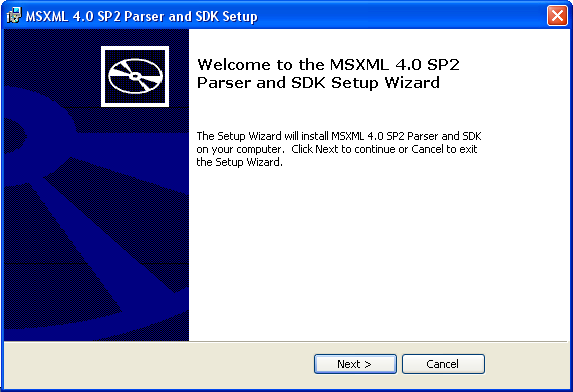
Нажимаем кнопку Next >
В следующем окне ставим галочку в графе "I accept the terms in the License Agreement" и нажимаем кнопку Next >
В следующем окне нажимаем кнопку Next >
Открывается окно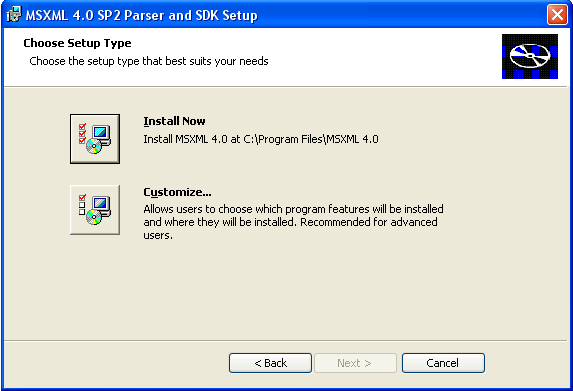
Нажимаем кнопку Install Now
В следующем окне нажимаем кнопку Finish.
В следующем окне нажимаем кнопку Next >
В следующем окне ставим галочку в графе "I accept the terms in the License Agreement" и нажимаем кнопку Next >
Открывается окно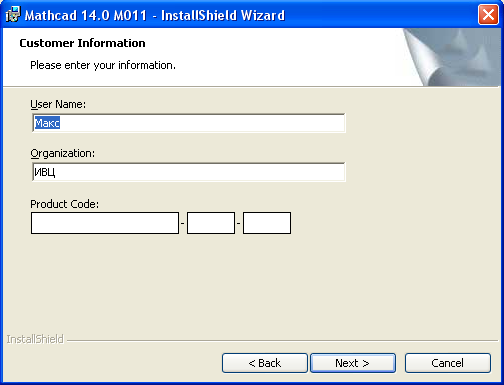
В строку Product Code вводим: SE14RYMMEV0002-FLEX-ACAD
Остальные строки оставляем без изменения.
Нажимаем кнопку Next >
В следующем окне нажимаем кнопку Next >
В следующем окне нажимаем кнопку Install
В следующем окне нажимаем кнопку Finish
Открывается окно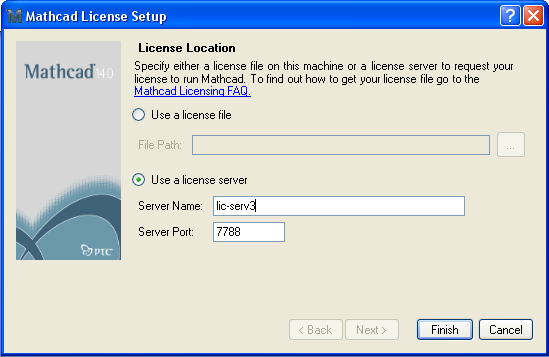
Ставим галочку в строке Use a license server
В строке Server name пишем: lic1 (картинка не соответствует действительности)
И нажимаем кнопку Finish
В следующем окне нажимаем кнопку ОК.
Нет комментариев для отображения
Нет комментариев для отображения