
Инструкция по установке Платформы nanoCAD 23
Для корректной работы продуктов необходимо изменить настройки локальной сети:
Пуск → Панель управления → Сетевые подключения → Подключение по локальной сети → Свойства → протокол интернета (TCP/IP) → Свойства → Дополнительно → WINS → Добавить и прописываем 192.168.200.18 → ОК → ОК → Закрыть → Закрыть.
После изменения настроек сети:
- Пуск → Выполнить → \\backup-synology.nntu.ru\Products\Nanocad23_64bit
или
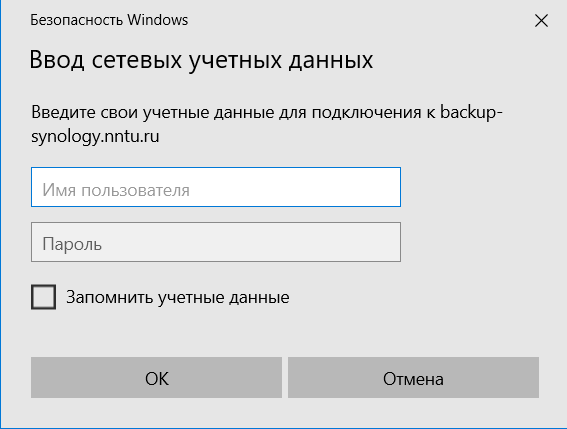
Пуск → Выполнить → \\192.168.200.10\Products\Nanocad23_64bit - Открывается окно:
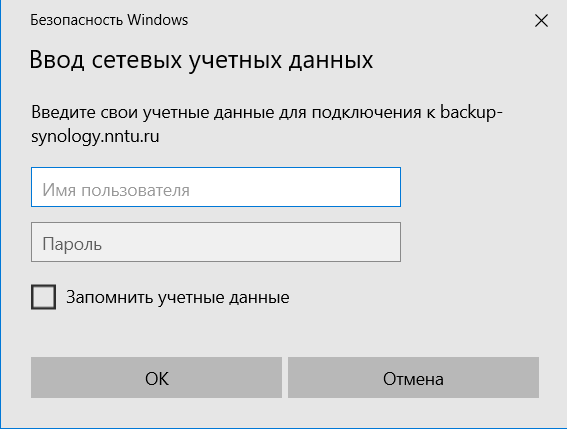
В строке пользователь вводите: setup
В строке пароль вводите: Kf,jhfnjhbz2009 (Лаборатория2009 - на английской раскладке русскими буквами) - Запускаем от имени администратора \\backup-synology.nntu.ru\Products\Nanocad23_64bit\NC23.1_6444.exe
или
Запускаем от имени администратора \\192.168.200.10\Products\Nanocad23_64bit\NC23.1_6444.exe
Отключите антивирусные программы перед установкой программ
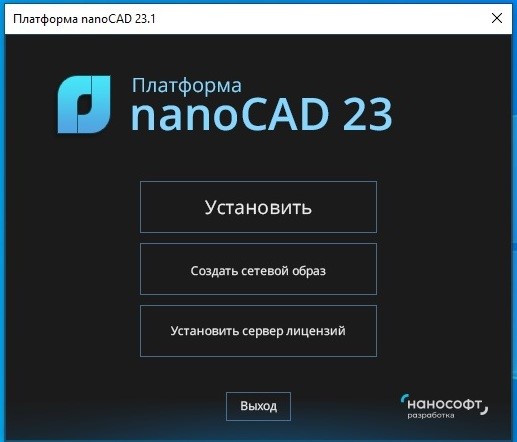
- Нажмите Установить
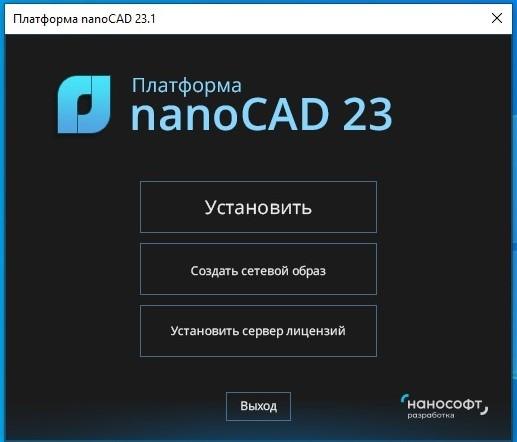
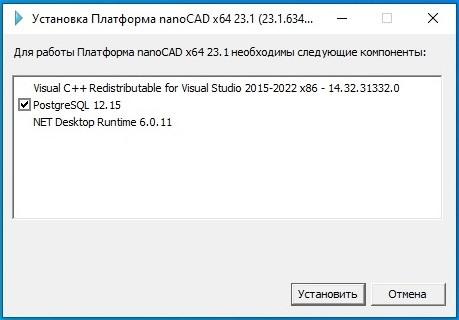
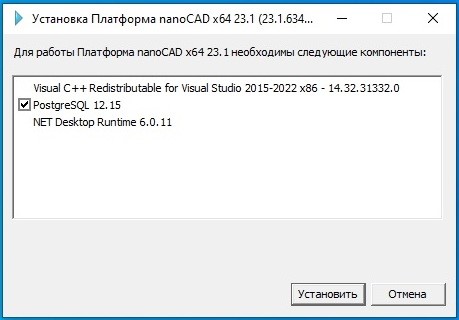
- Оставляем значение по умолчанию и нажимаем установить
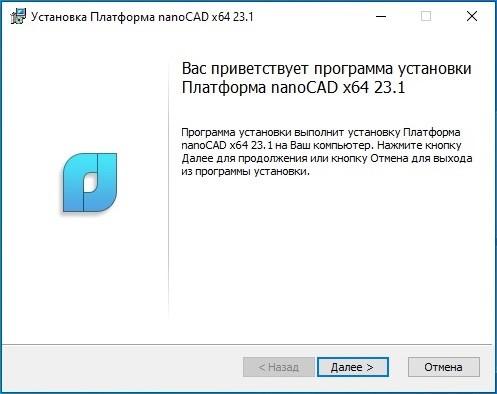
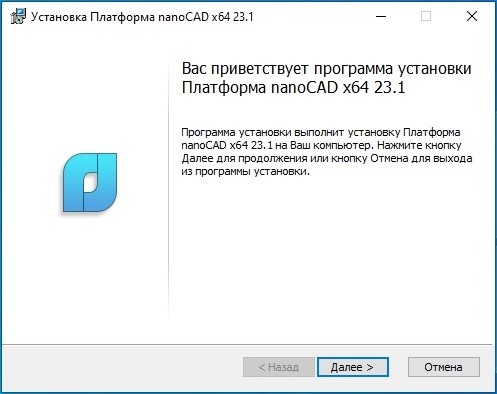
- Нажимаем Далее
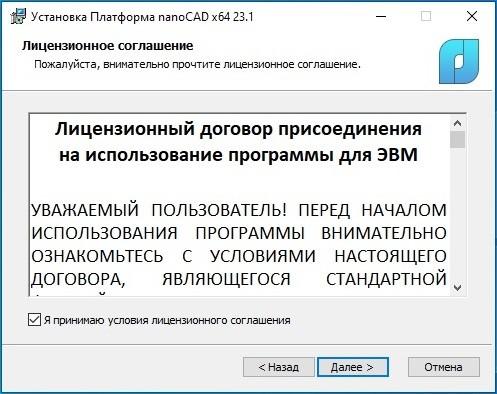
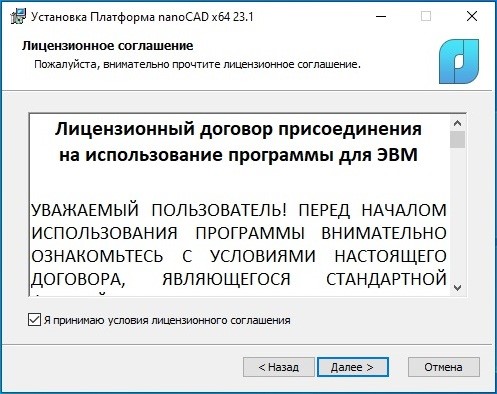
- Устанавливаем флаг лицензионного соглашения и нажимаем Далее
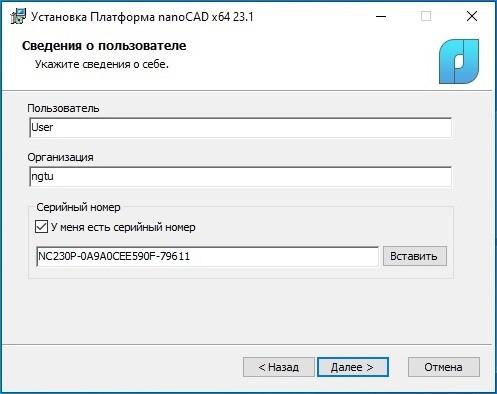
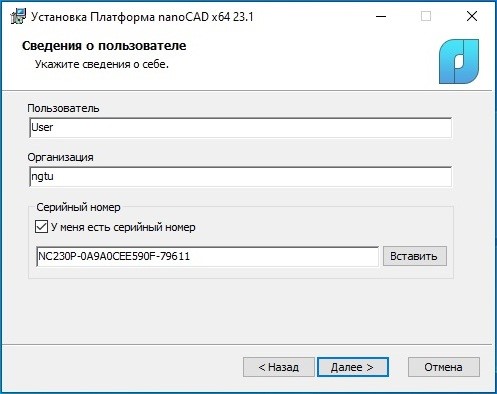
- Вводим серийный номер NC230P-0A9A0CEE590F-79611
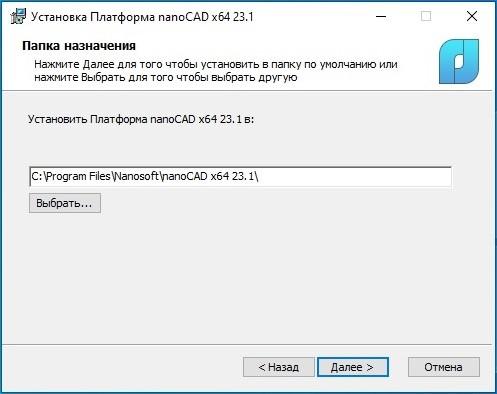
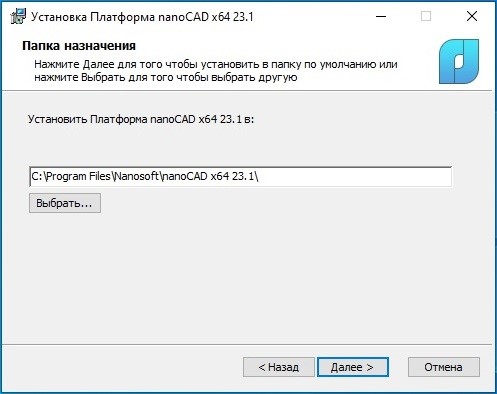
- Путь установки оставляем по умолчанию, нажимаем Далее
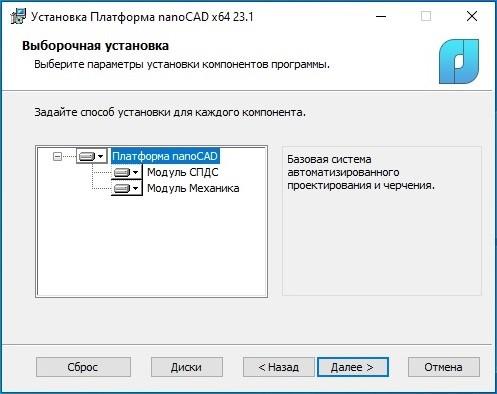
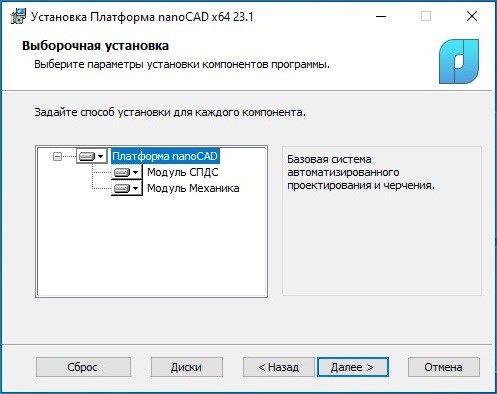
- Нажимаем Далее
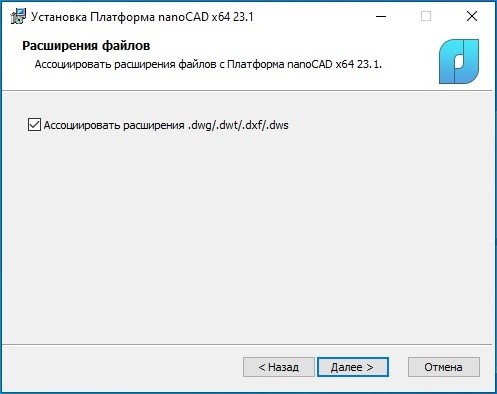
- При необходимости устанавливаем флаг ассоциации расширения, нажимаем Далее
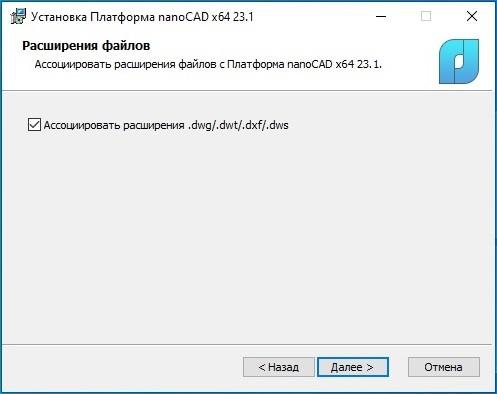
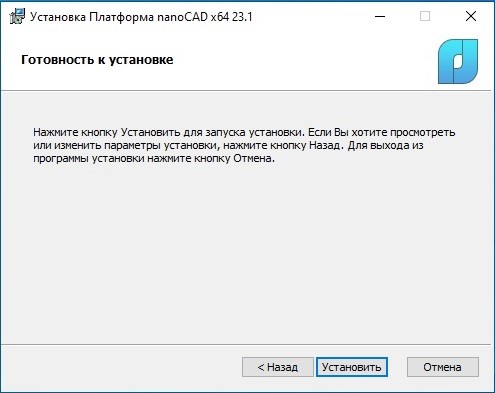
- Нажимаем Установить
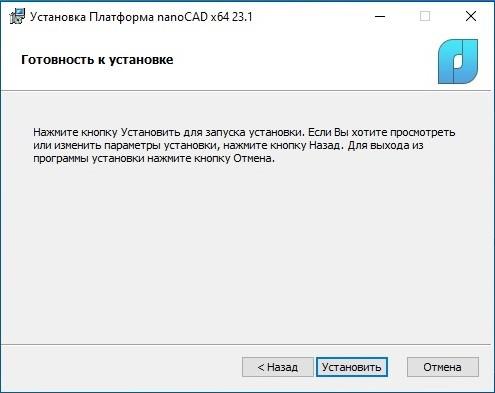
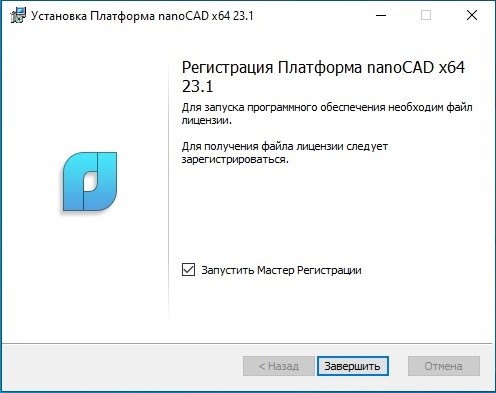
- Устанавливаем флаг Запустить мастер регистрации и нажимаем Завершить
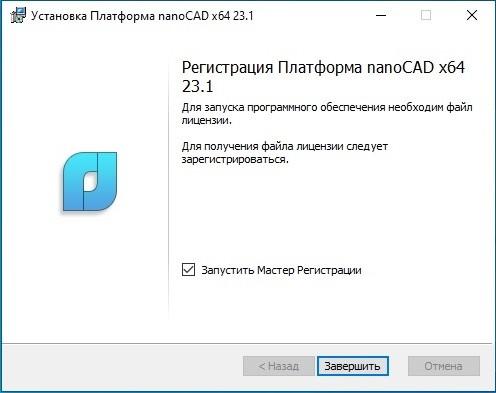
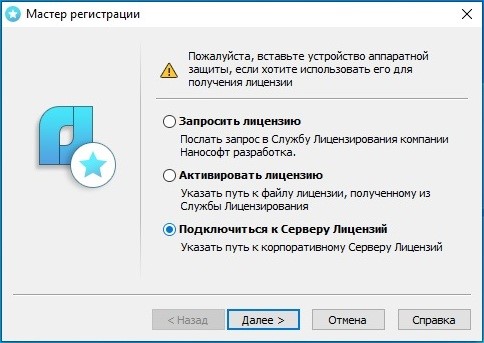
- Далее нажимаем Подключиться к серверу лицензий и нажимаем Далее
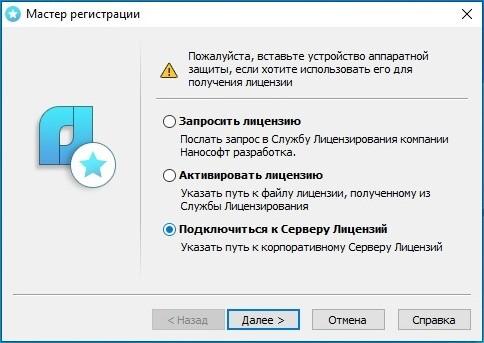
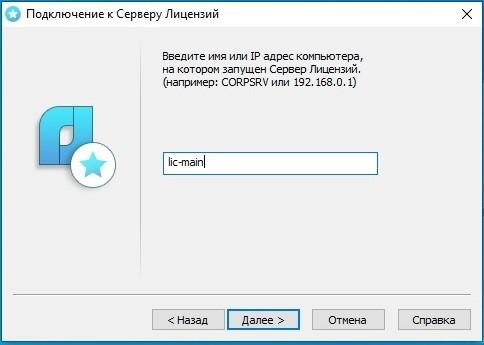
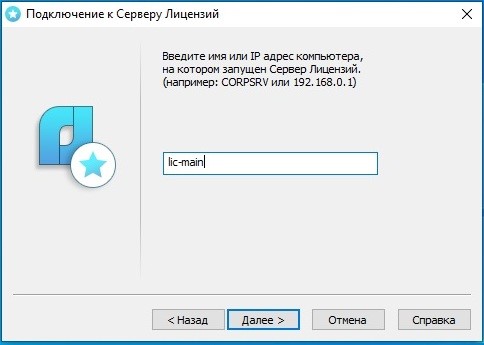
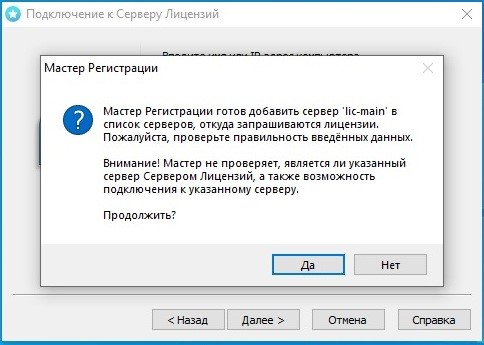
- Далее вводим имя сервера lic-main, или 192.168.200.42 и нажимаем Далее
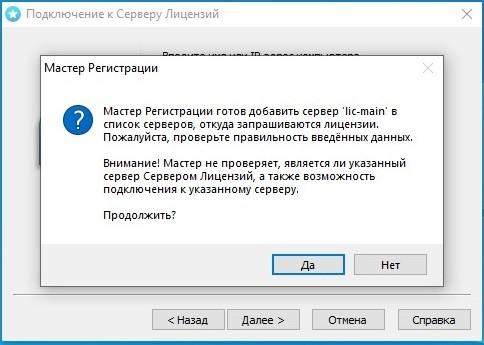
- Нажимаем Да
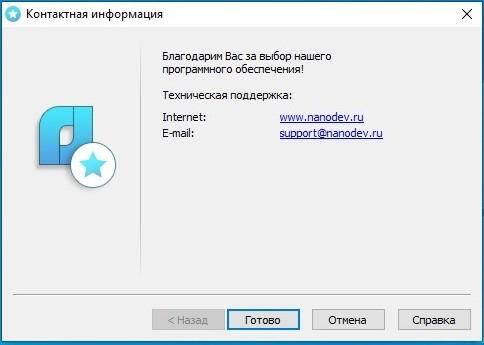
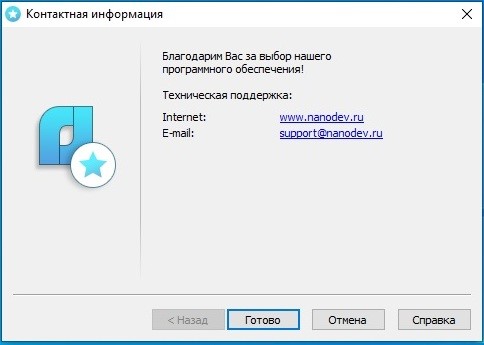
- Нажимаем Готово
- Запускаем программу nanoCAD
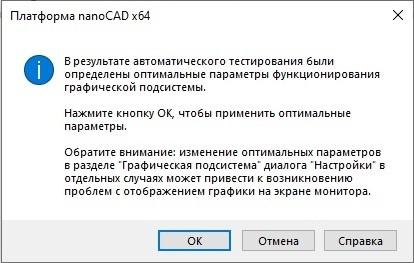
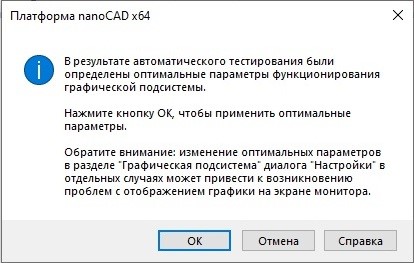
- При первом запуске пройдет автоматическое тестирование параметров графической подсистемы, нужно нажать ОК
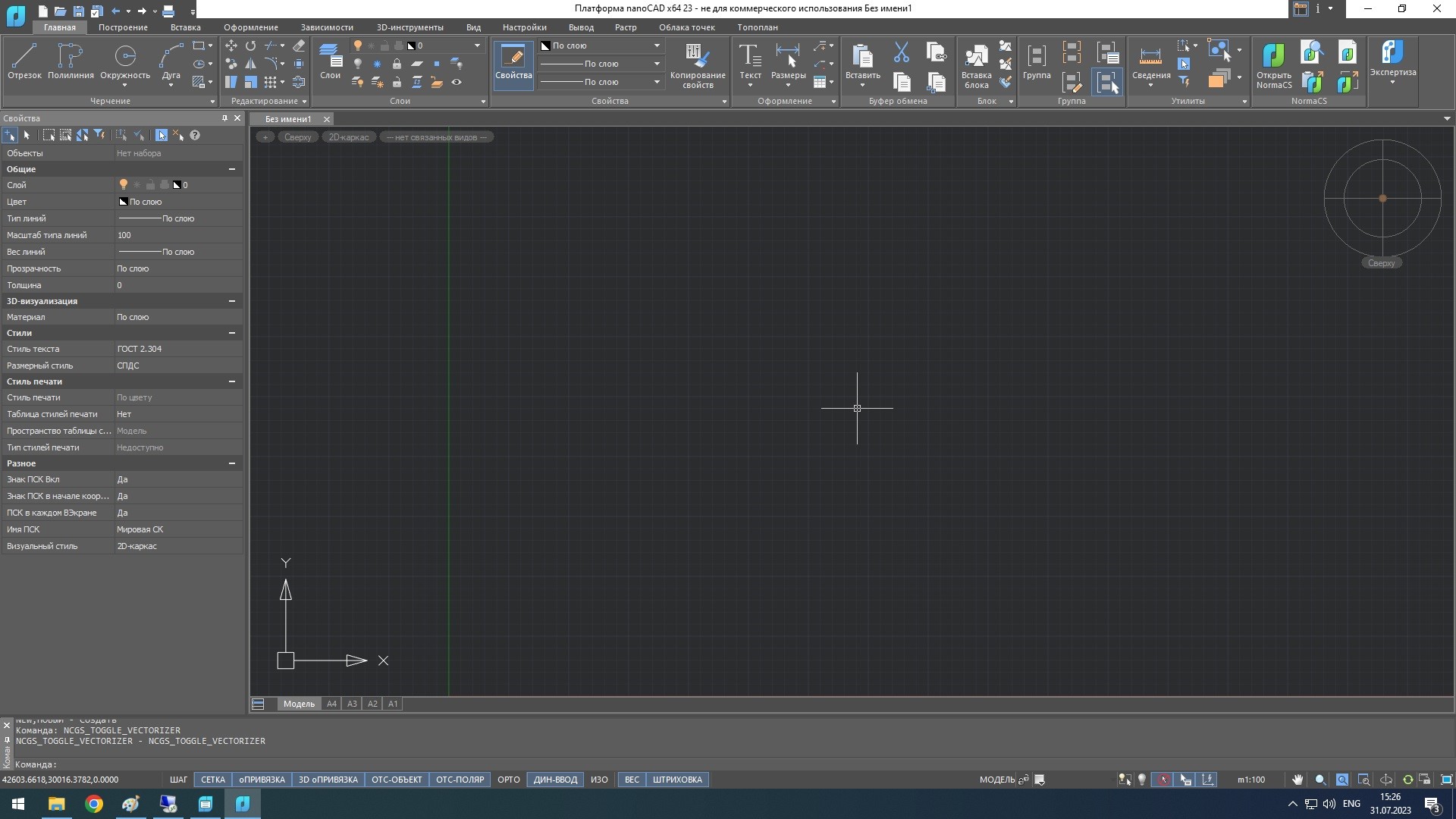
- Программа запущена и работает
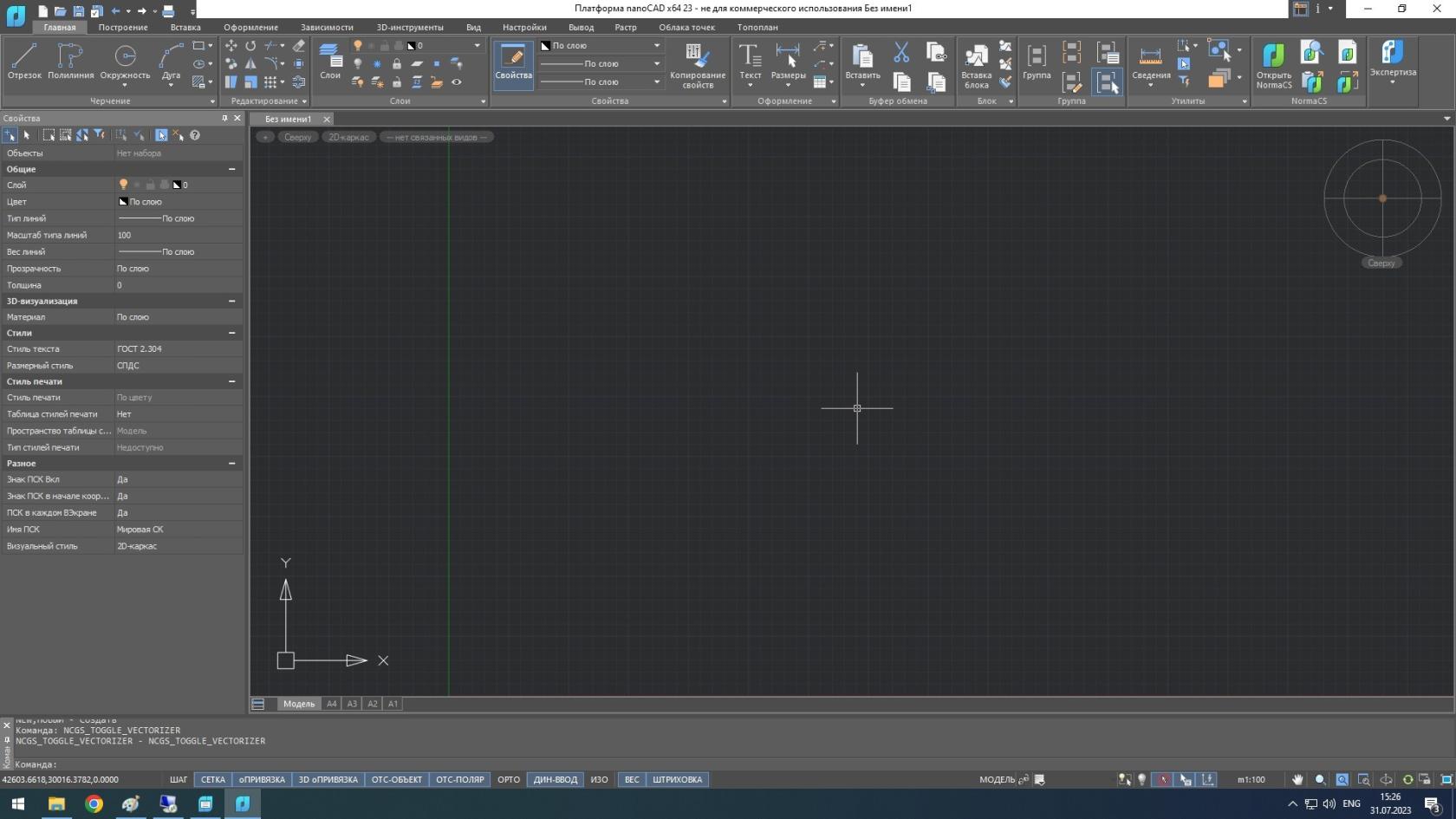
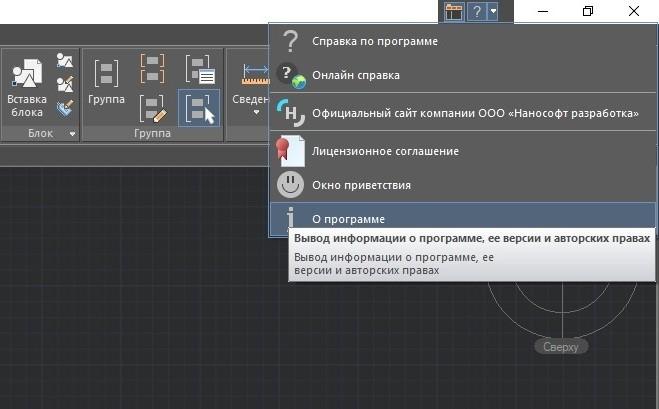
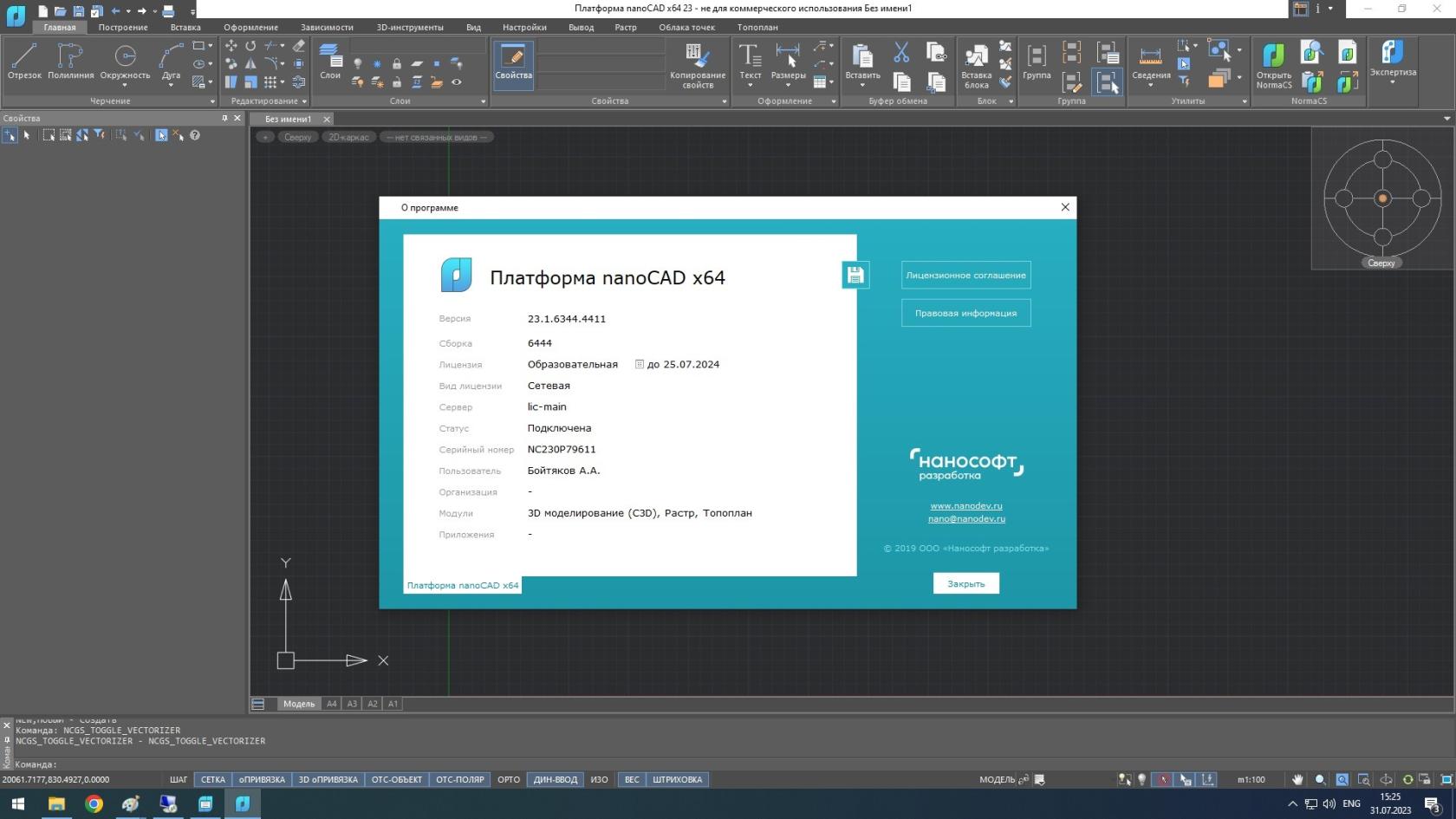
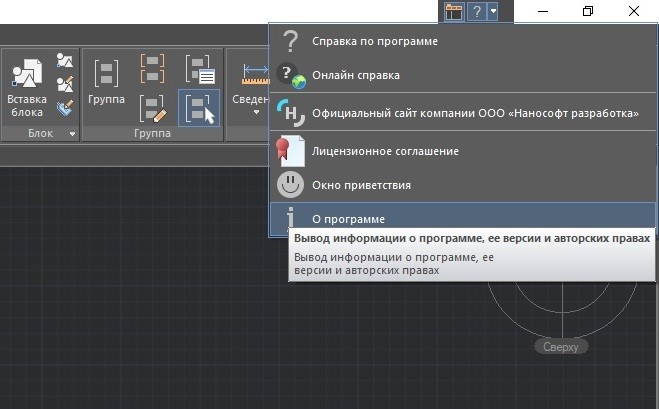
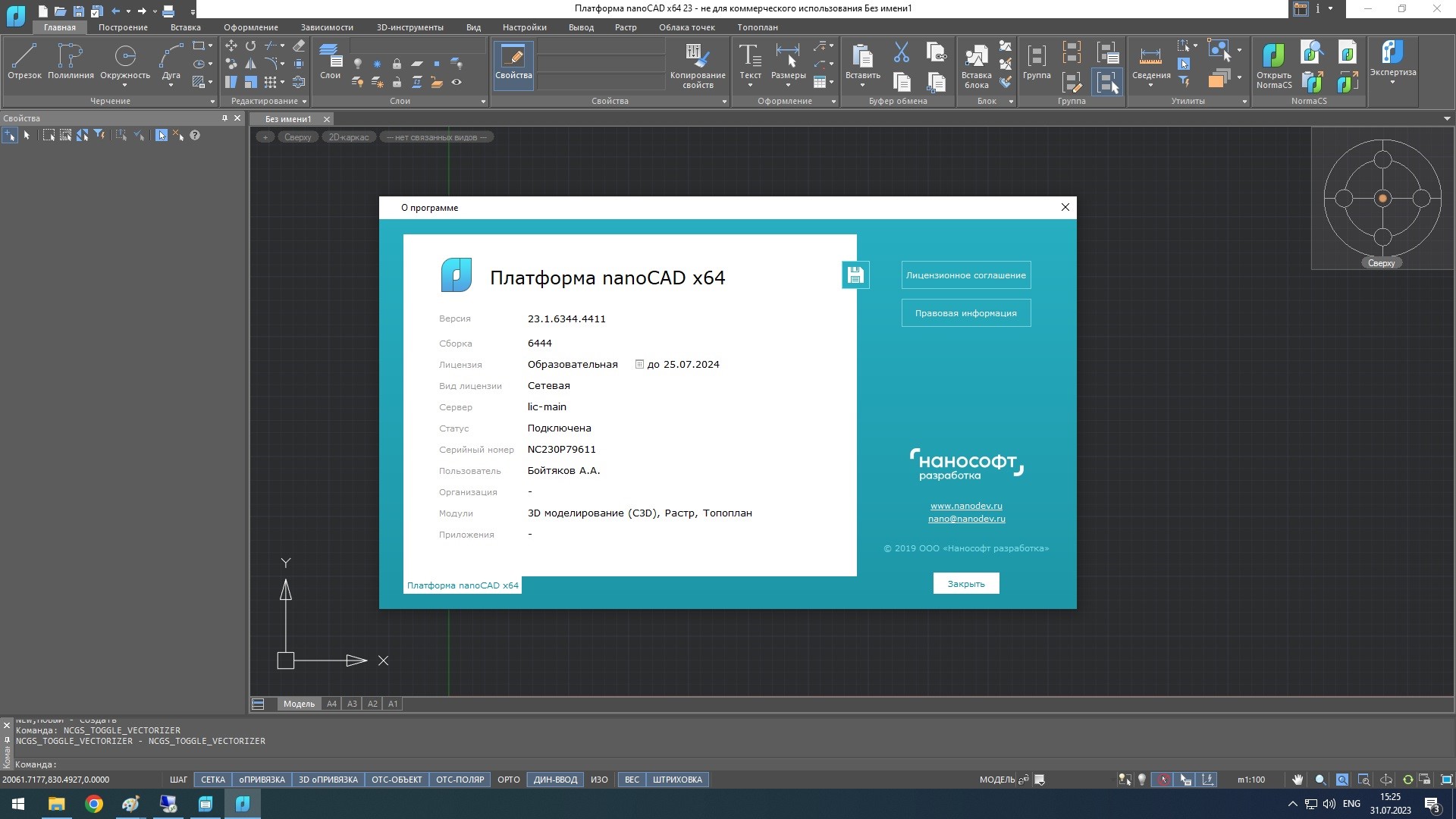
- В меню программы нажимаем О программе для проверки подключения сервера лицензий
- Если программа отобразила имя сервера лицензий, то установка выполнена корректно
Нет комментариев для отображения
Нет комментариев для отображения