
Удаленное подключения к корпоративной сети НГТУ
Установка удаленного подключения к корпоративной сети НГТУ
-
Запустить установщик IdecoAgent.msi (Можно скачать здесь: https://proxy.nntu.ru:8443/IdecoAgent.msi)
-
После окончания установки запустить приложение агента(ярлык IdecoAgent на рабочем столе или в Пуске)
-
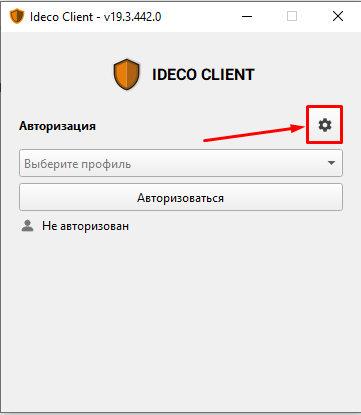
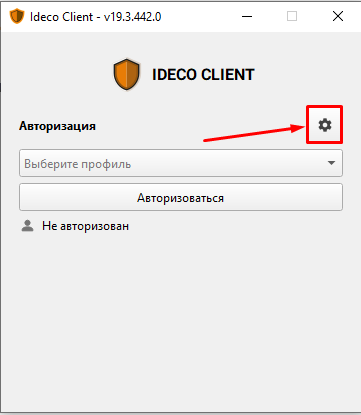
Перейти в настройки, нажав на шестерню
-
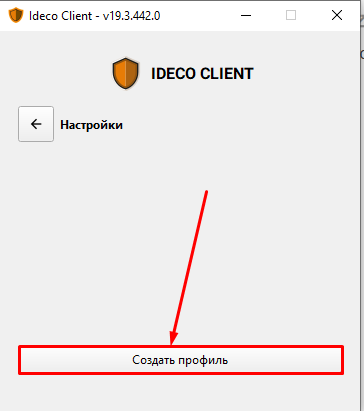
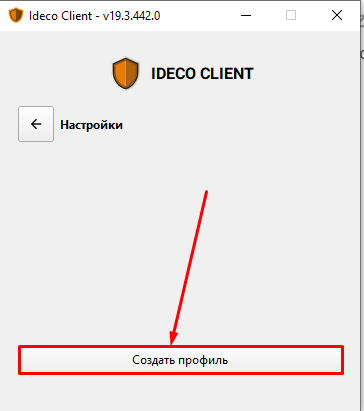
Нажать кнопку "Создать профиль"
-
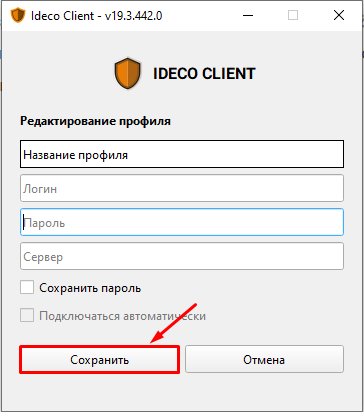
Ввести название профиля (может быть любым), логин и пароль от корпоративной учетной записи НГТУ.
Логин указывается полностью ivanov.ii@nntu.ru -
В строке "Сервер" ввести proxy.nntu.ru
-
Нажать "Сохранить"
-
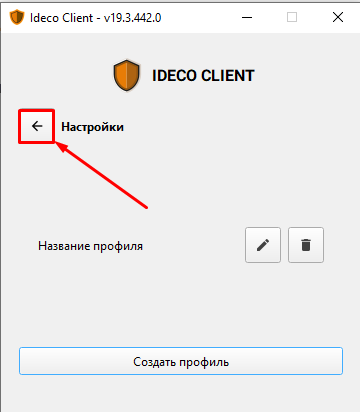
Вернуться на главную
-
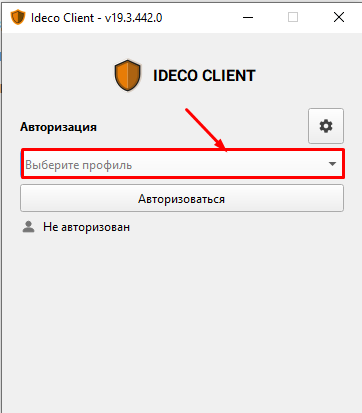
Выбрать необходимый профиль
-
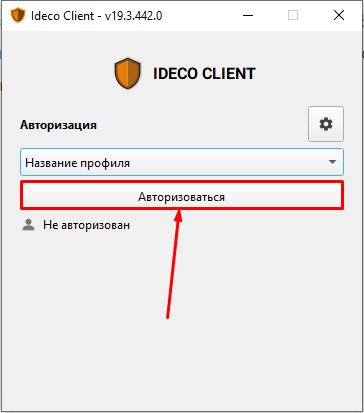
Нажать кнопку "Авторизоваться"
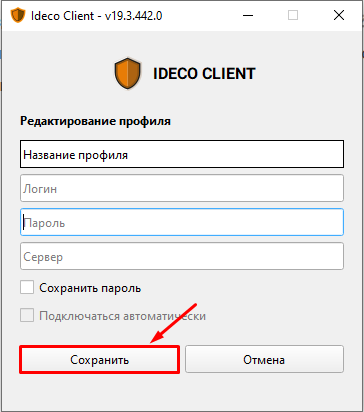
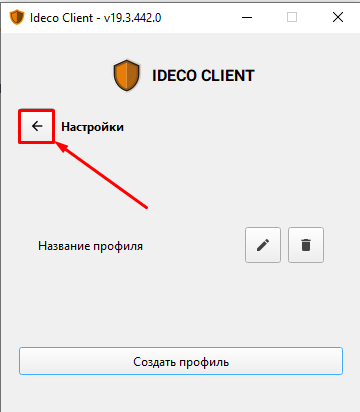
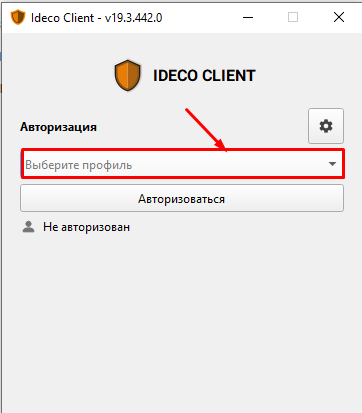
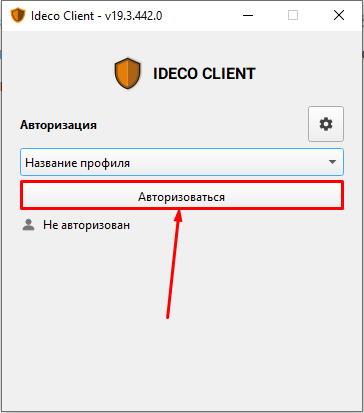
Пример заполненного профиля предоставлен на картинке ниже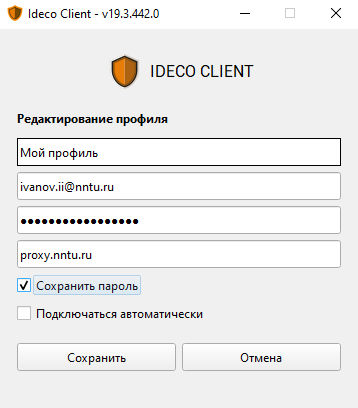
Подключение на Android
- Перейдите в VPN в раздел Настройки -> Подключения -> Другие настройки. При необходимости воспользуйтесь строкой поиска по настройкам.
- Создайте новое подключение
- Выберите тип подключения и заполните следующие поля:
Для подключения использовать следующие параметры
Адрес сервера proxy.nntu.ru
Тип подключения L2TP с IPsec либо IKEv2 с IPsec
Общий предварительный ключ IPsec privet123!
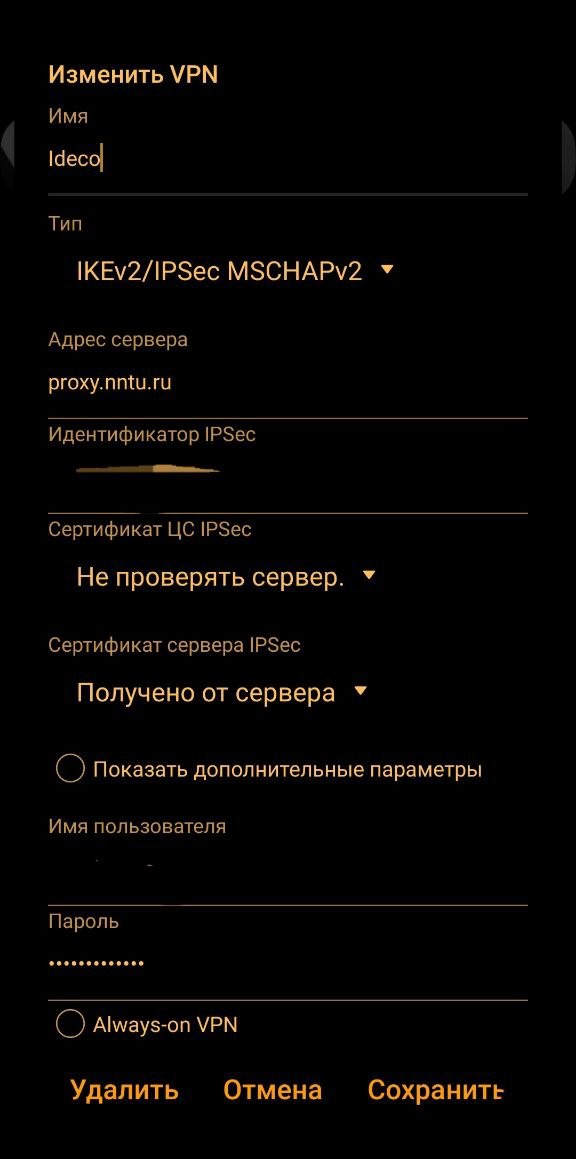
Если тип подключения IKEv2/IPsec MSCHAPv2:
- Имя - имя подключения. Введите ideco;
- Адрес сервера - proxy.nntu.ru;
- Идентификатор IPsec - ваш логин от корпоративной учетной записи НГТУ;
- Сертификат ЦС IPsec - "Не проверять сервер" (не заполнять);
- Сертификат сервера - "Получено от сервера" (не заполнять);
- Имя пользователя - логин от корпоративной учетной записи НГТУ;
Логин указывается полностью ivanov.ii@nntu.ru - Пароль - пароль пользователя.
Если тип подключения L2TP/IPsec PSK:
- Имя - имя подключения. Введите ideco;
- Адрес сервера - proxy.nntu.ru;
- Общий ключ IPsec - privet123!
- Имя пользователя - логин от корпоративной учетной записи НГТУ;
Логин указывается полностью ivanov.ii@nntu.ru - Пароль - пароль пользователя.
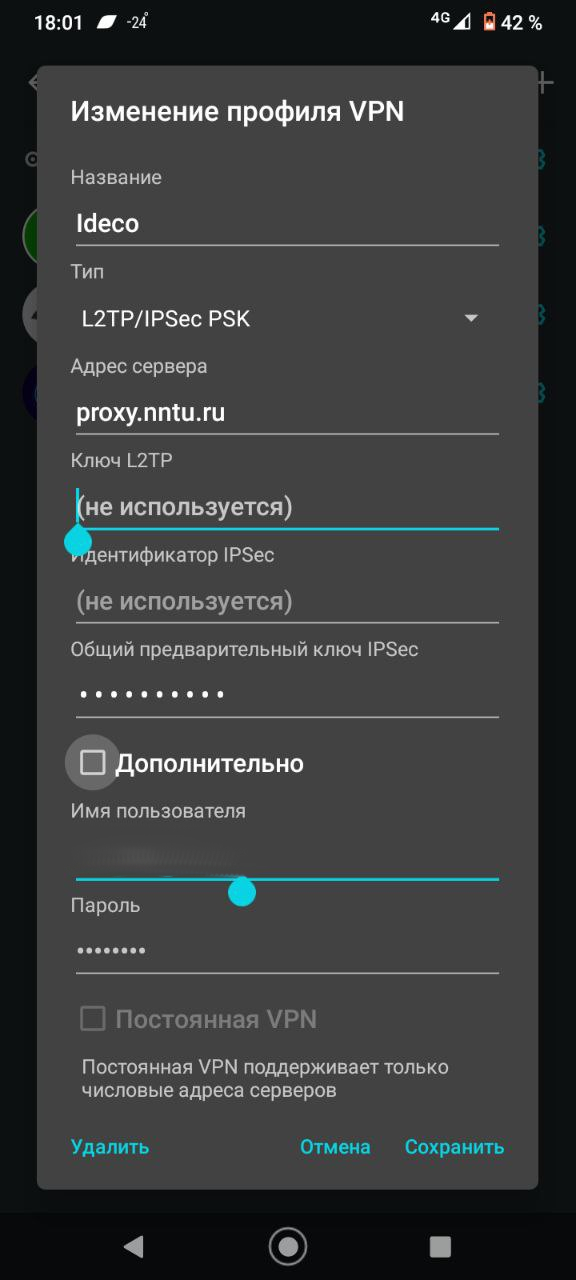
- Нажмите Сохранить и активируйте подключение.
Подключение на IOS
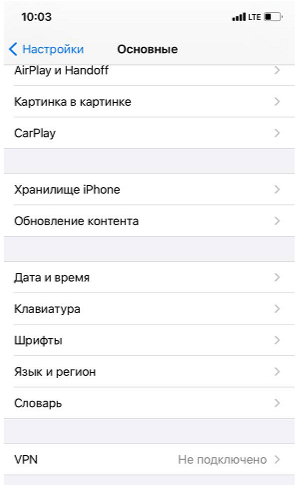
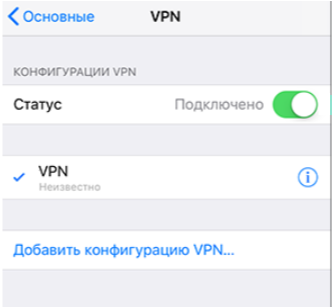
- Перейдите в раздел Настройки -> Основные -> VPN:
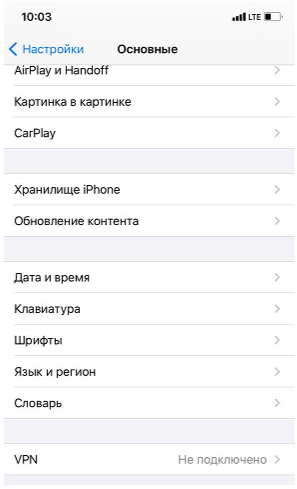
- Нажмите Добавить конфигурацию VPN:
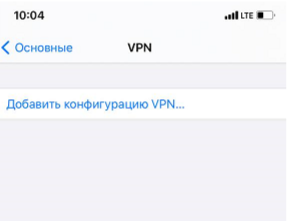
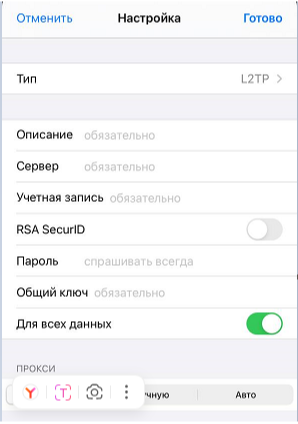
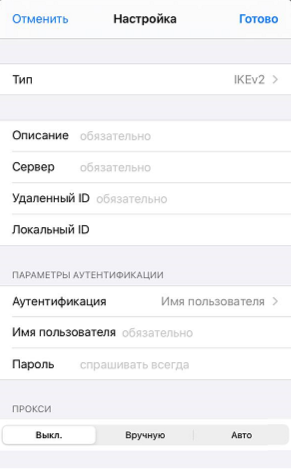
- Выберите Тип подключения и заполните соответствующие поля:
- Перейдите в раздел Настройки -> Основные -> VPN:
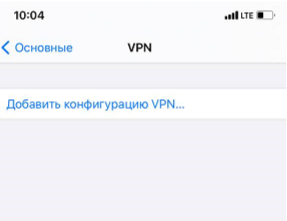
Если тип подключения L2TP:
- Описание - название соединения. Введите ideco;
- Сервер - proxy.nntu.ru;
- Учетная запись - ваш логин от корпоративной учетной записи НГТУ;
- Пароль - пароль пользователя;
- Общий ключ - privet123!
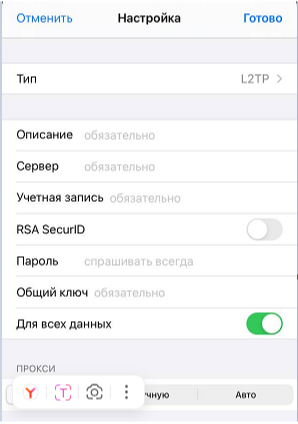
Если тип подключения IKEv2:
- Описание - название соединения. Назовите ngtu;
- Сервер - proxy.nntu.ru;
- Удаленный ID - proxy.nntu.ru;
- Имя пользователя - ваш логин от корпоративной учетной записи НГТУ;
Логин указывается полностью ivanov.ii@nntu.ru - Пароль - пароль пользователя.
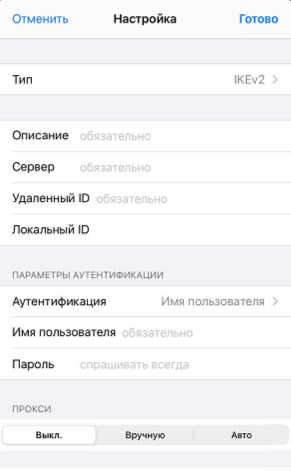
- Нажмите Готово;
- Для подключения перевести переключатель Статус вправо:
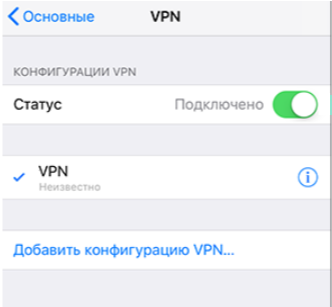
Подключение без установки агента
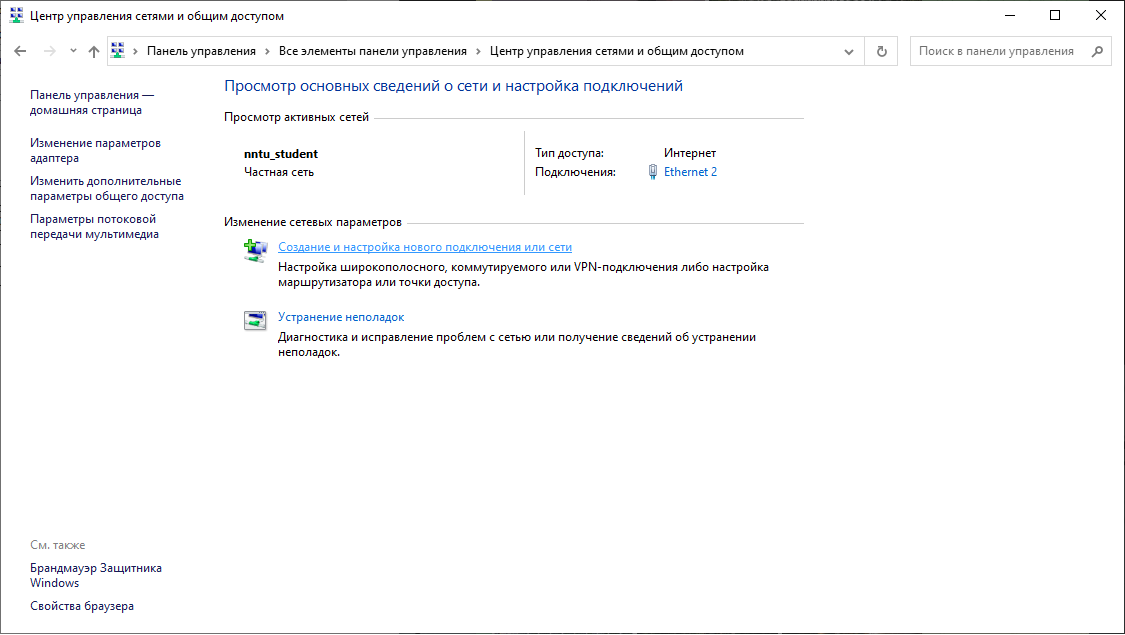
- Открываем центр управления сетями и общим доступом, выбираем создание нового подключения или сети
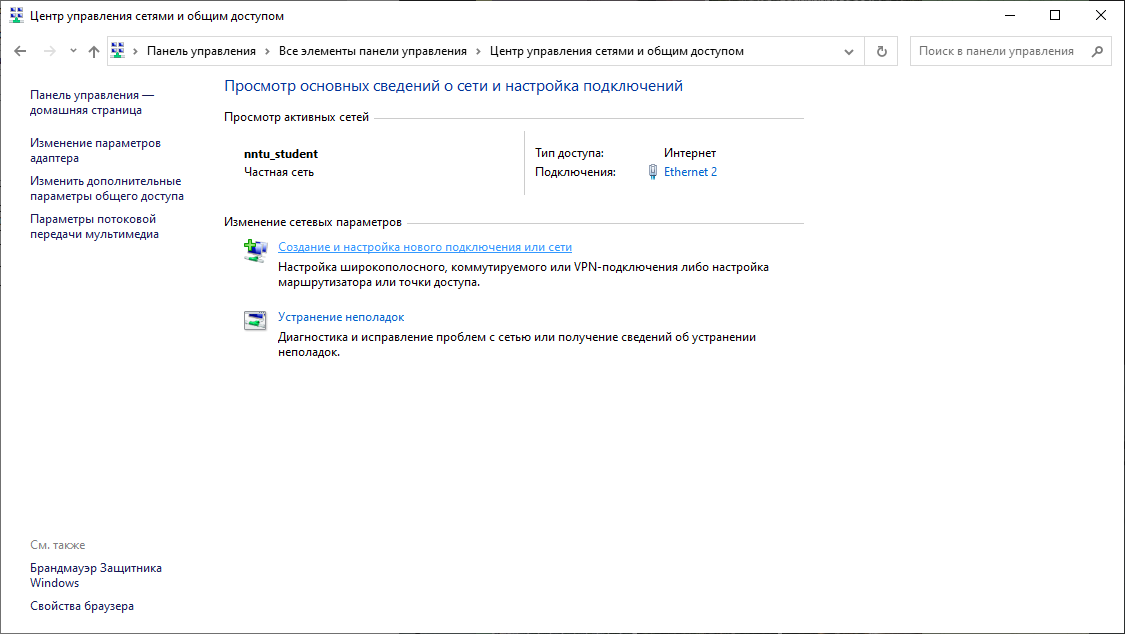
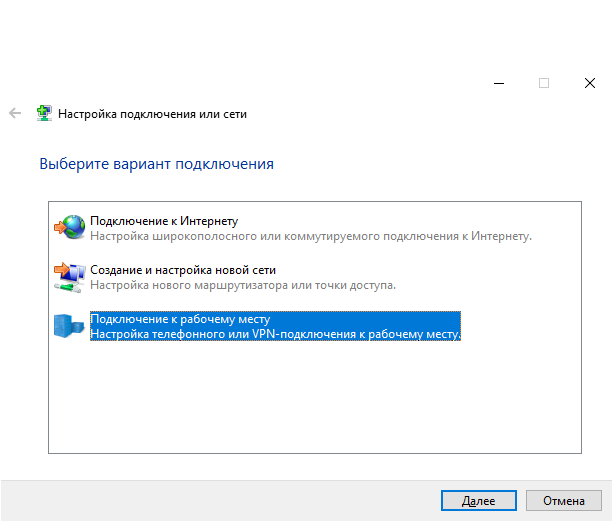
- Выбираем подключение к рабочему месту
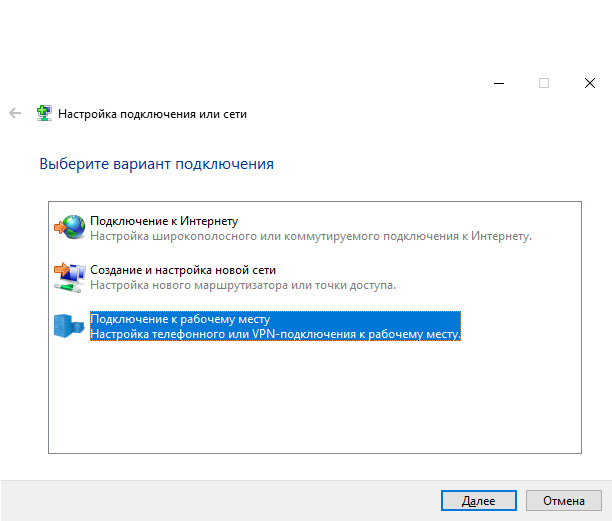
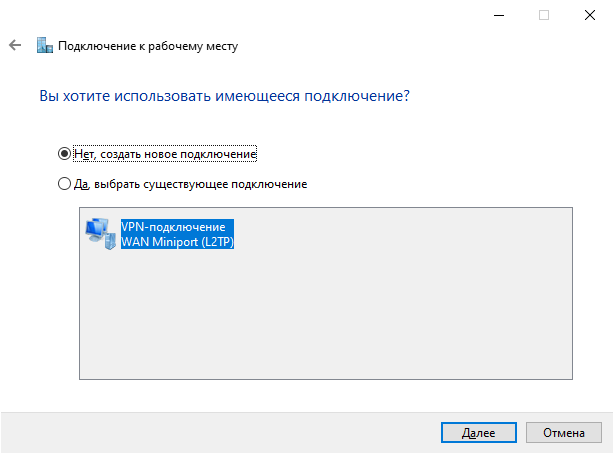
- Выбираем «Создать новое подключение»
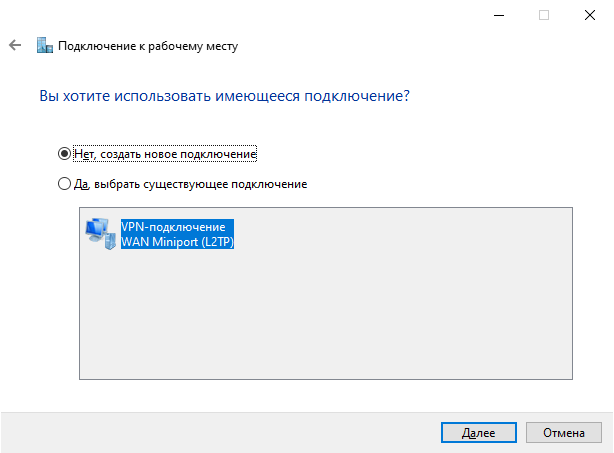
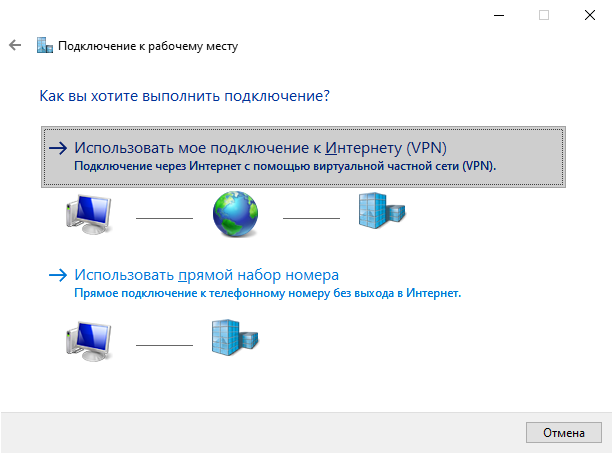
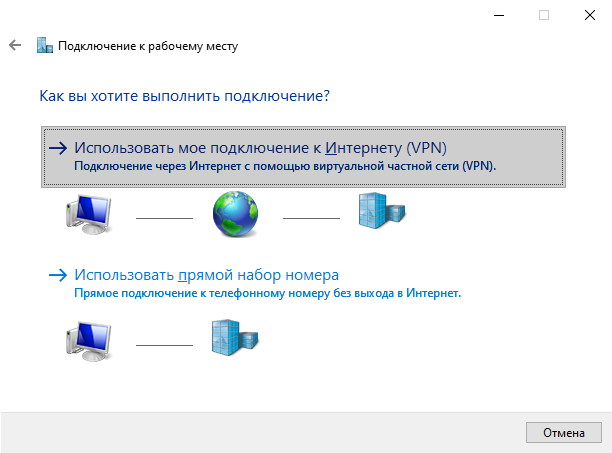
- Выбираем «Использовать мое подключение к Интернету (VPN)»
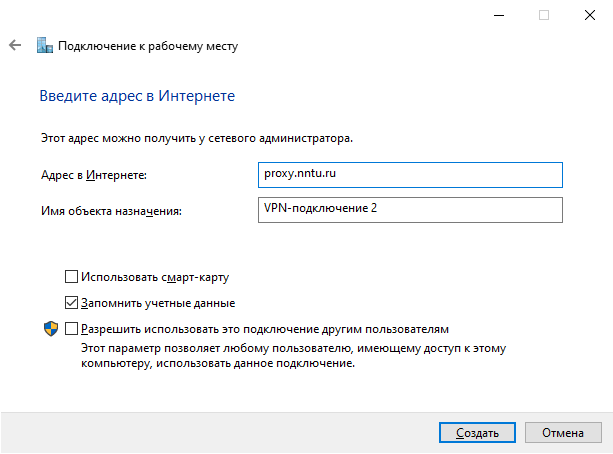
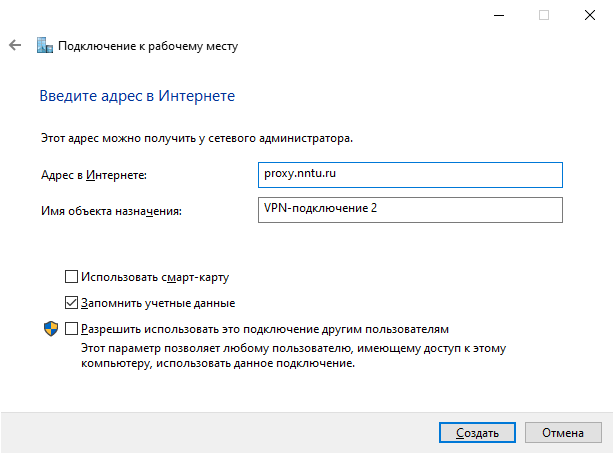
- Вводим адрес proxy.nntu.ru и нажимаем «Создать»
- Далее изменяем параметры подключения, нажимаем «Изменить параметры адаптера»
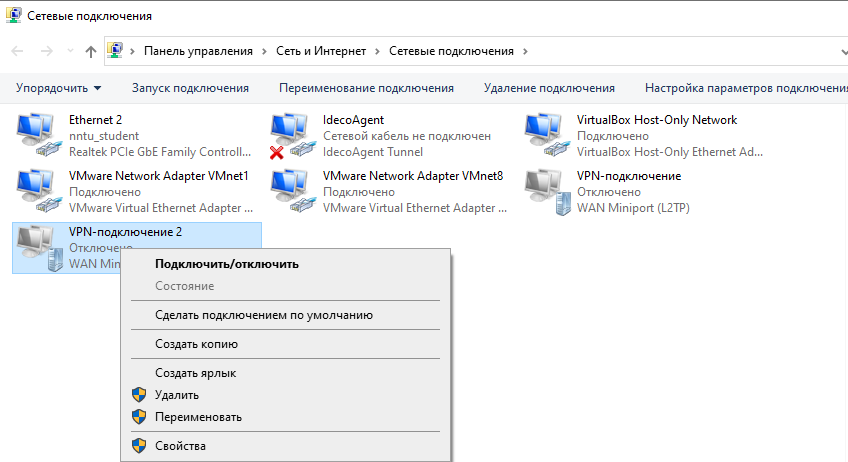
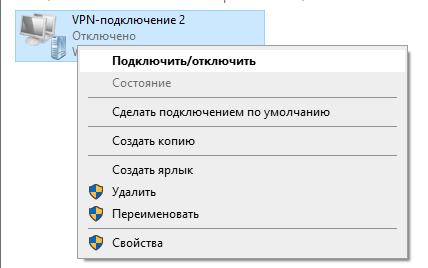
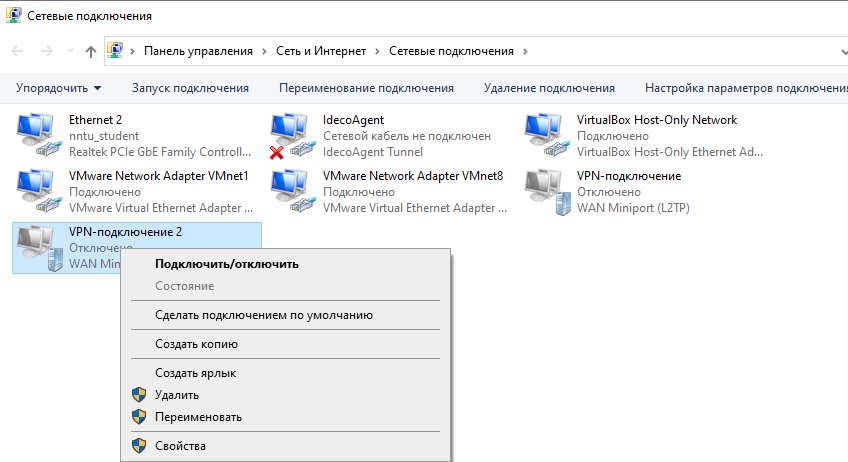
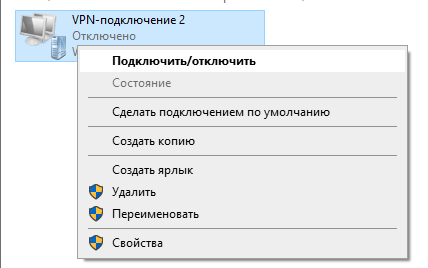
- Выбираем созданное VPN-подключение, редактируем свойства
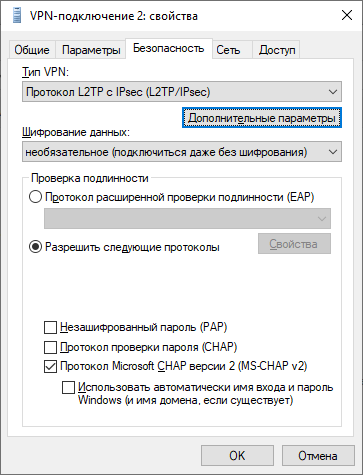
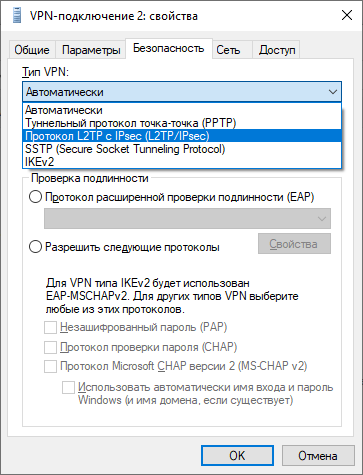
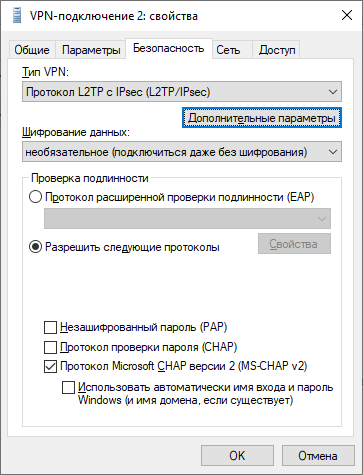
- Выбираем вкладку «Безопасность», Тип VPN выбираем протокол L2TP с IPsec
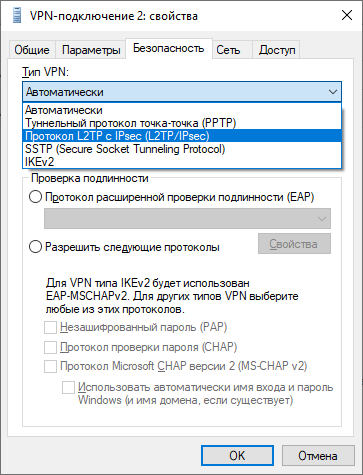
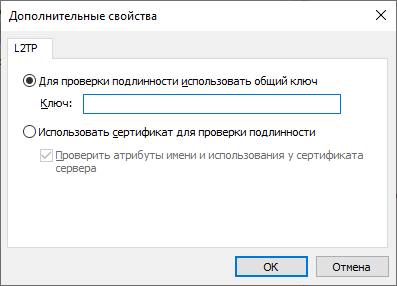
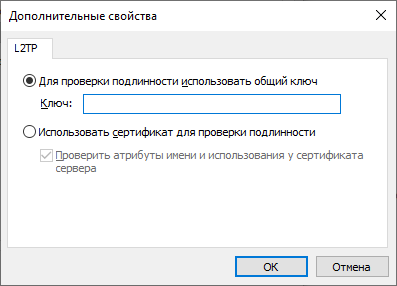
- Далее нажимаем «Дополнительные параметры»
- Выбираем «Для проверки подлинности использовать общий ключ» и вводим ключ privet123! и нажимаем OK
- В той же вкладке выбираем радиокнопку «Разрешить следующие протоколы». Флаги оставляем как на скриншоте и нажимаем OK
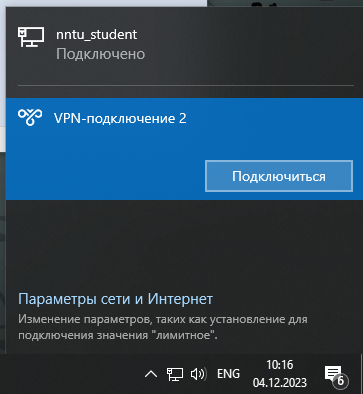
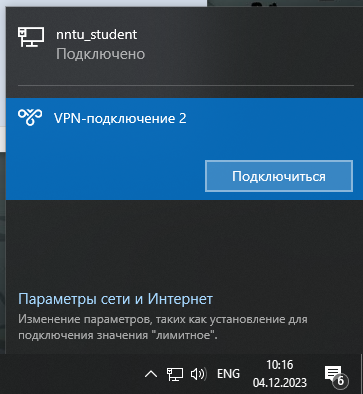
- Во вкладке Сетевые подключения Windows выбираем созданное VPN-подключение и жмем «Подключиться»
- И далее вводим логин и пароль и нажимаем OK
- Открываем центр управления сетями и общим доступом, выбираем создание нового подключения или сети
Для Windows 11
Для работы Ideco Client на Windows 11 необходимо дополнительно поставить компонент Virtual Machine Platform.
1.Установите последнюю версию MS Visual C++ Redistributable.
2.Нажмите комбинацию клавиш Windows + R и введите команду appwiz.cpl.
3.В левой части окна выберите Включение или отключение компонентов Windows.
4.Включите функцию Virtual Machine Platform (Платформа виртуальной машины).
5.Нажмите ОК и перезагрузите компьютер.
Дополнительно, можно прочитать эту статью: https://docs.ideco.ru/v19/ru/ngfw/settings/users/ideco-client/
Нет комментариев для отображения
Нет комментариев для отображения