
Список заявок
Создание новой заявки
Создать новую заявку можно, нажав на кнопку "Добавить" на этой странице, если у пользователя есть соответствующее право.
Массовые операции над Заявками
Список действий над выбранными записями определяется правами текущего пользователя.
| Название операции | Условия применения | Описание |
| Удалить заявки |
Можно удалять только свои Заявки в статусе "Черновик"
|
Удаление также возможно из самой карточки Заявки
Вернуть удаленную заявку невозможно. |
| Согласовать |
|
Согласование также возможно из самой карточки Заявки |
| Включить в план закупок |
|
|
| Архивировать | Заявка из статуса "На доработке" может быть переведена в статус "Архив" |
|
Удалить заявки
Удаление возможно только для своих Заявок в статусе "Черновик".
Вернуть удаленную заявку невозможно.
Удаление также возможно из самой карточки Заявки
Согласовать
Доступно только для Согласующих.
Согласование будет выполнено только для тех заявок, в которых от вас ожидается согласование.
Включить в план закупок
Доступно для Контрактной службы.
В план закупок будут включены только те заявки, которые являются согласованными и не включены ни в один план закупок
Архивировать
Заявка из статуса "На доработке" может быть переведена в статус "Архив".
Таким образом, можно завершать не согласованные заявки, которые утратили актуальность и не будут запускаться повторно на согласование.
Статус "Архив" конечный.
Архивирование также возможно из самой карточки Заявки
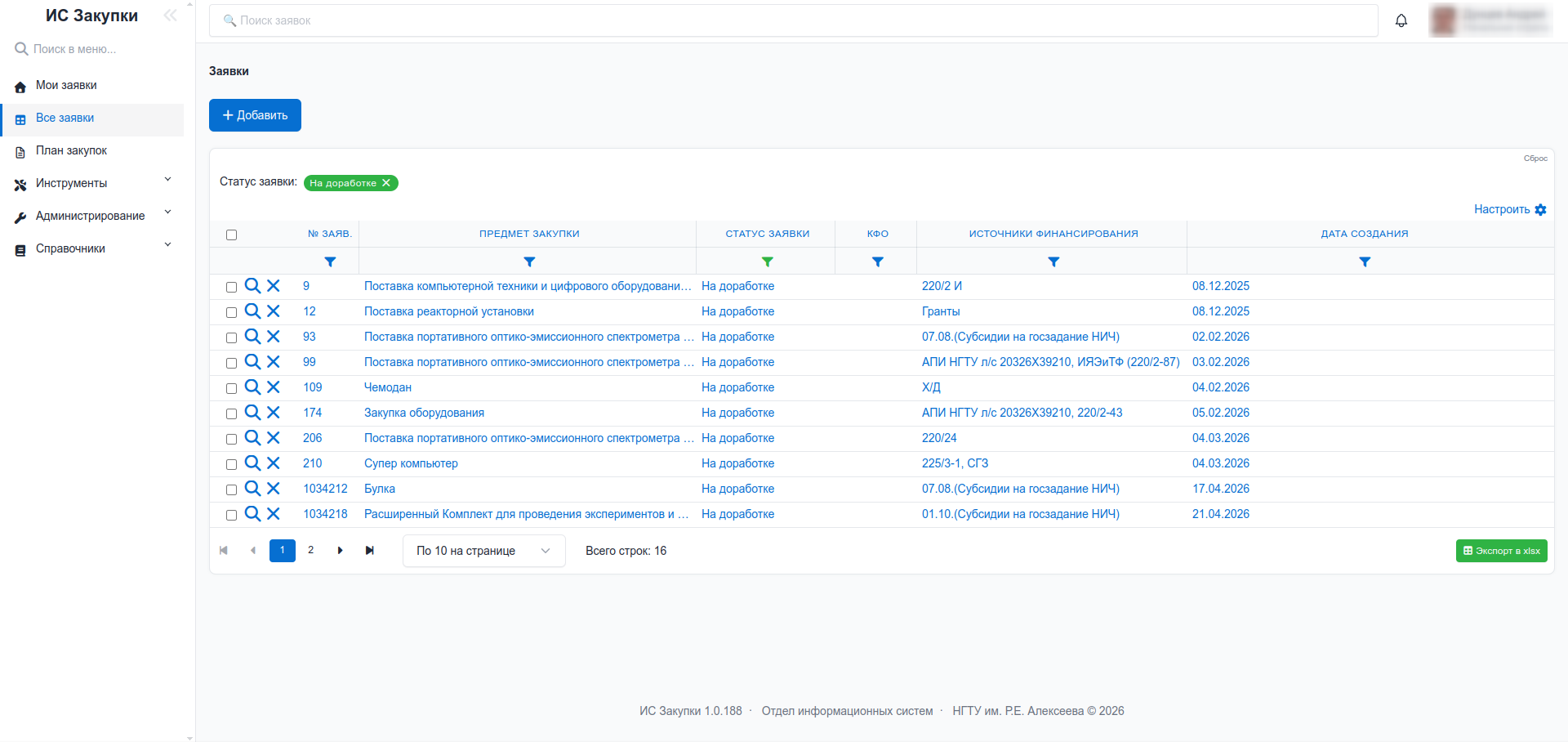
Таблица с заявками
Пользователь, имеющий право создавать заявки, видит только свои заявки.
Согласующие видят все заявки.
Пример
Настройка колонок
Нажав на "Настроить", откроется окно с настройками колонок.
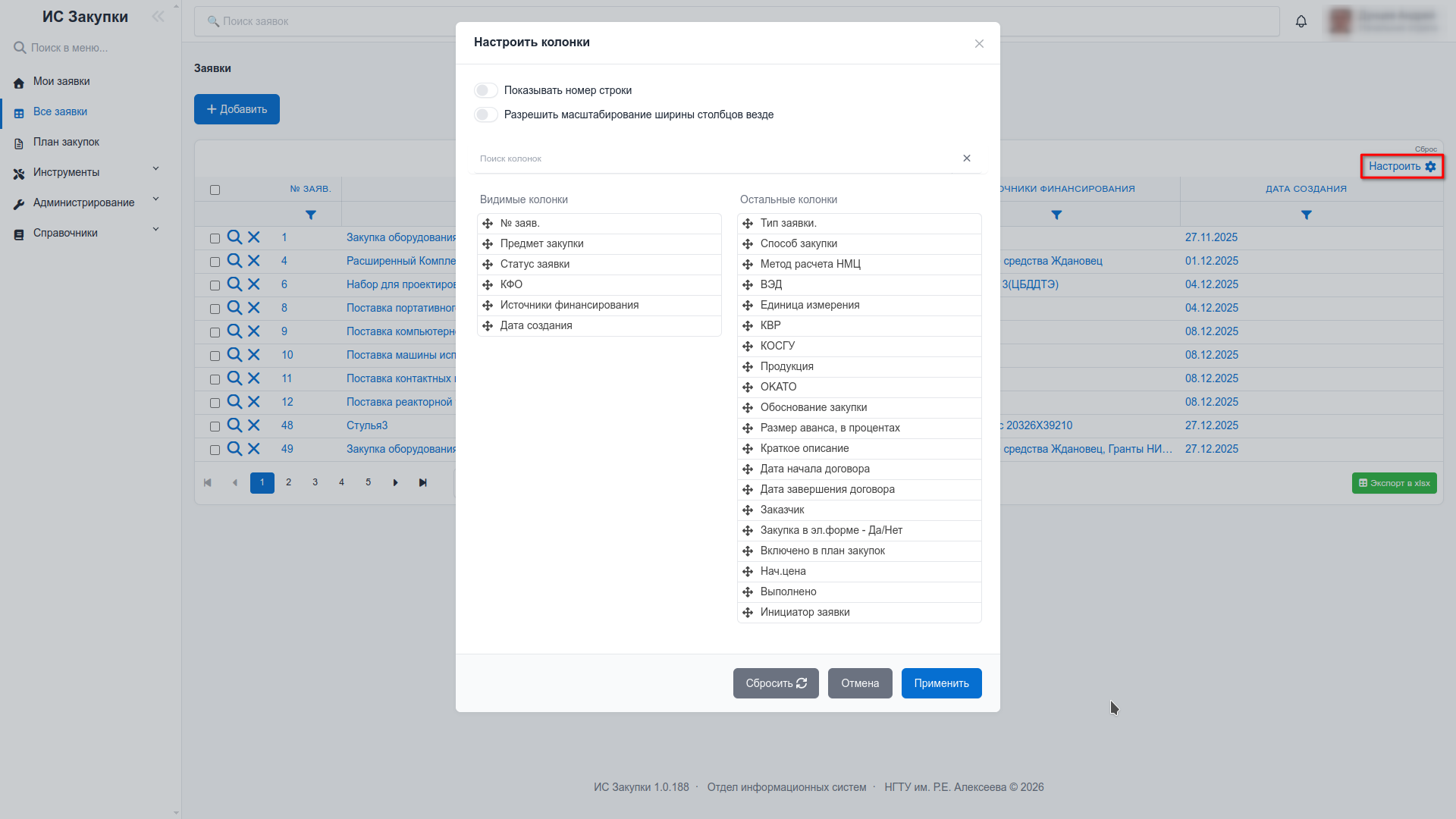
Перемещайте названия колонок из правого списка в левый, чтобы добавить соответствующие столбцы в таблицу. После этого нажмите "Применить"
Сброс таблицы
Чтобы вернуть настройки таблицы к первоначальному состоянию, нажмите "Сброс"
Экспорт в XLSX
Кнопка "Экспорт в XLSX" - позволяет выгрузить в XLSX текущую таблицу